

bochs模拟器能让windows系统运行在安卓手机上的模拟器应用软件,拥有最简洁直观的界面,有傻瓜式的操作步骤来完成,bochs模拟器轻松体验x86CPU、I/O设备、BIOS等一系列环境,bochs模拟器导入各种系统镜像,只要按照步骤进行安装就可以了,流畅的运行电脑系统,轻松掌握各种功能。
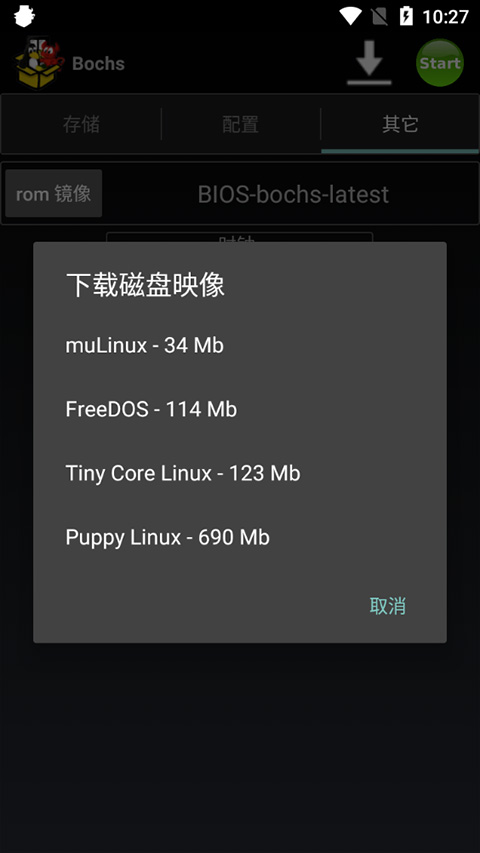
1、下载Bochs,下载镜像
同样,你可以去网上找或者下载我在网上找到的镜像
当然,你还可以找点别的镜像,可玩性还是很高的
2、解压
可下载Zarchiver或RAR来解压
浏览器下载目录一般在Download,QQ是QQbrowserd→其他
用archiver或RAR打开下载目录
点击zip文件,选择解压到压缩文件名称,记住文件的路径(位置)
3、设置
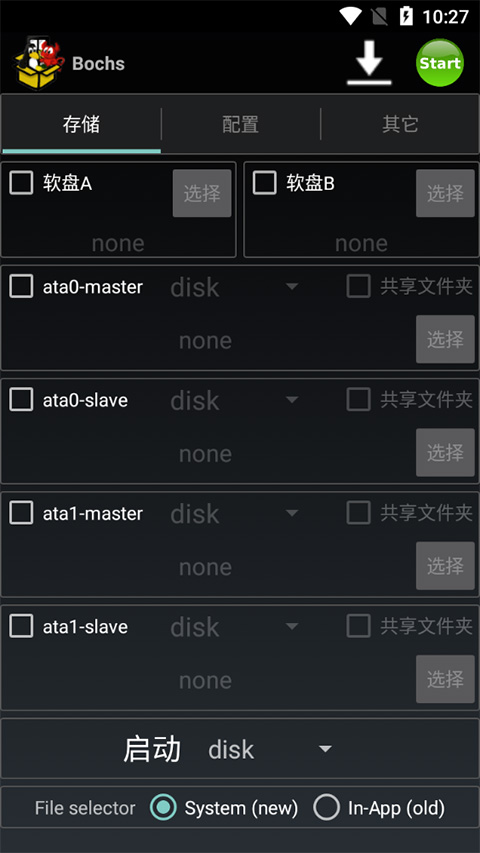
打开Bochs,刚进去是这样的
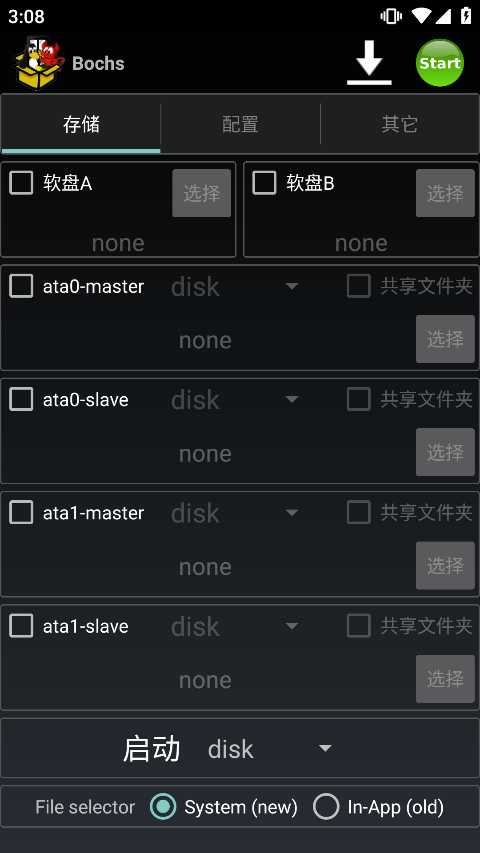
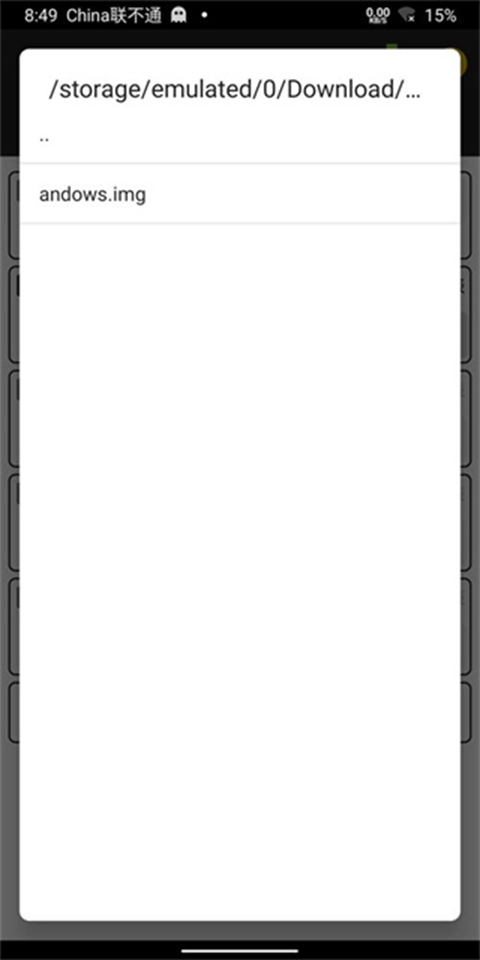
①勾选主储存器0,再点击右侧选择,按路径找到文件→OK
/storage/emulated/0/Download/bochswinxpjjb_downcc/Bochs/SDL/andows.img
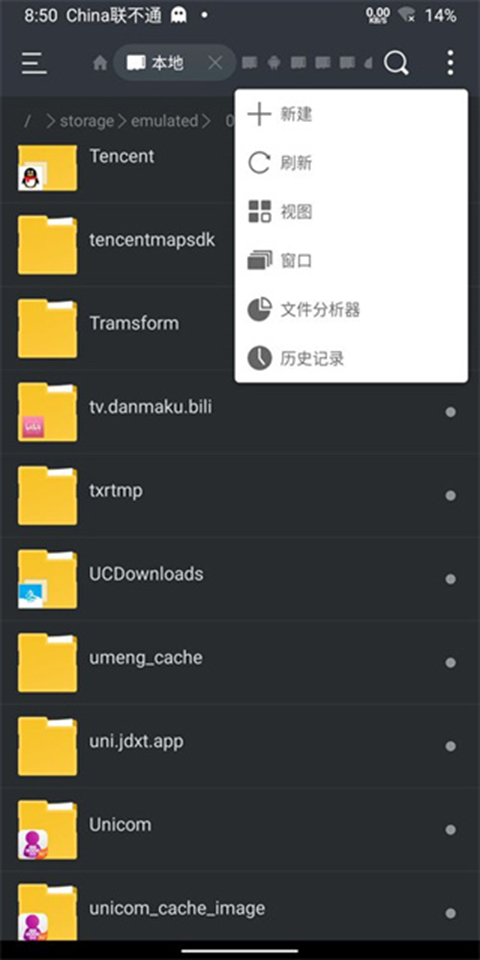
②新建文件夹用来放“手机传到虚拟机”的公用文件夹
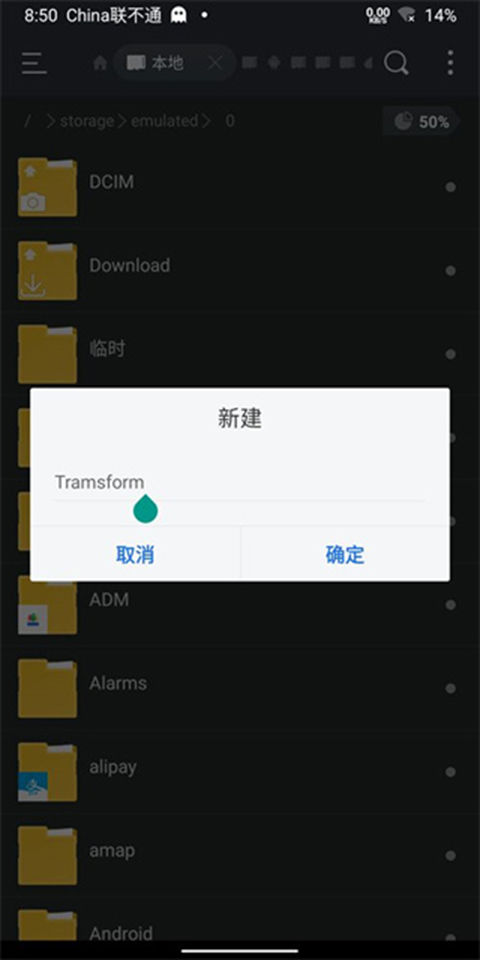
新建,命名随意,能找到就行
③勾选副储存器及虚拟文件分配表,点击选择
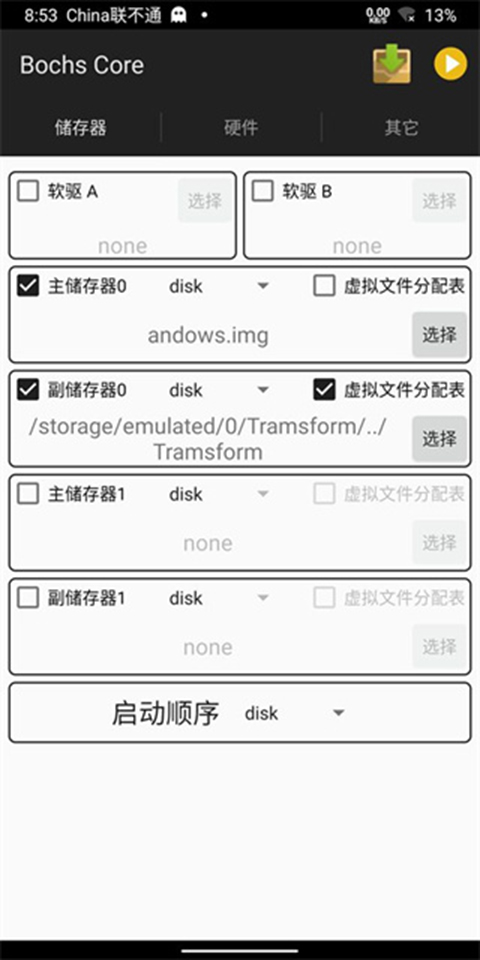
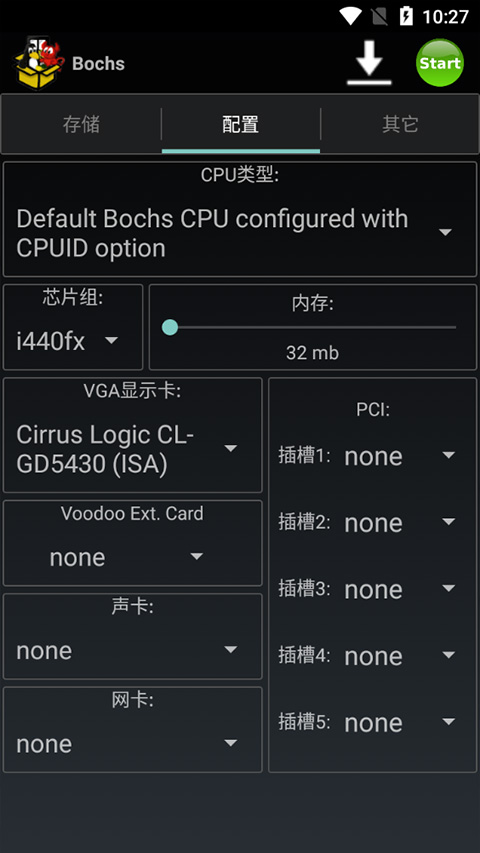
4、选择之前新建的目录后确定,上面选项卡点击硬件,一开始是这样的
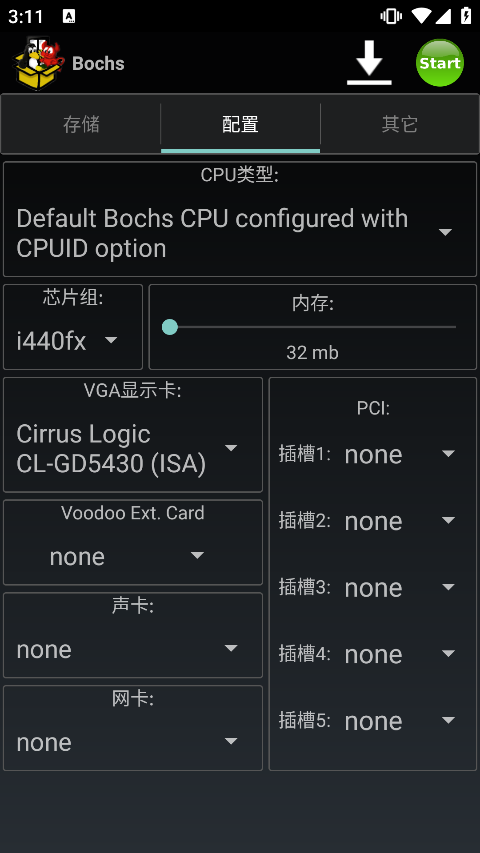
CPU型号自己选,都行
芯片组也没什么事
内存拉满就行(一般来说没事,要不看着减小一点也行)
显卡也可以随便选一个,但是右边PCI要和它匹配(名字都包含同样字符的)
声卡和网卡需要镜像的支持,一般不选
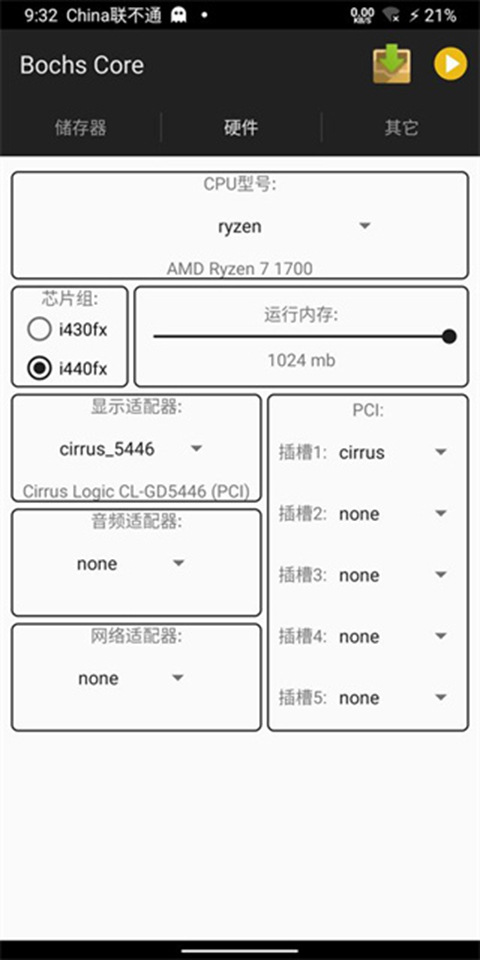
设置完是这样的
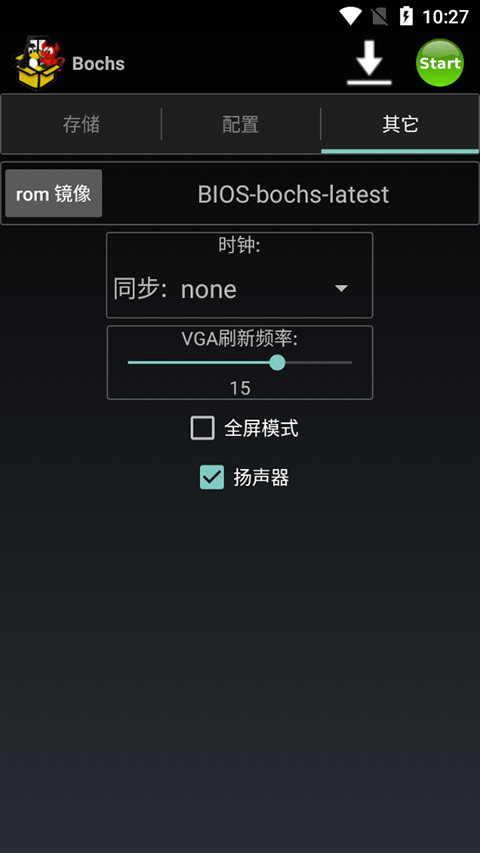
不要动第三个选项卡(其他)
点击右上角黄色播放三角
5、拿去和同学们装杯吧(滑稽)
①单击双击和电脑一样,手只能拖动鼠标而不能点,双指点击是右键
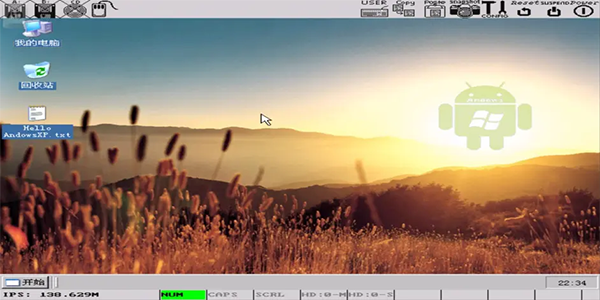
②把文件放到之前副储存器的文件夹
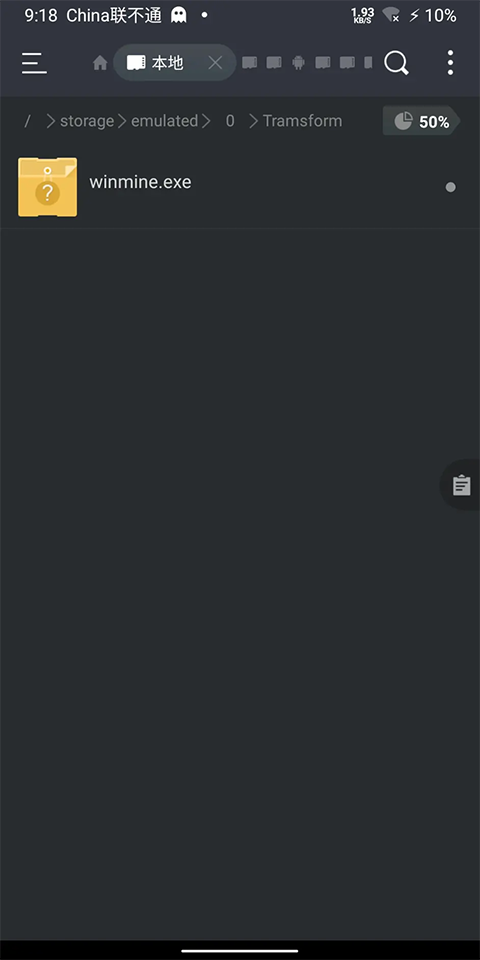
③进入我的电脑→E盘(储存器多了可能是其他盘)
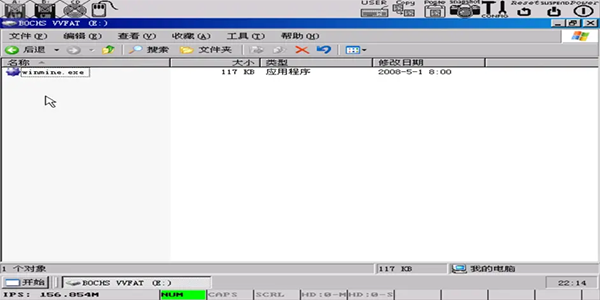
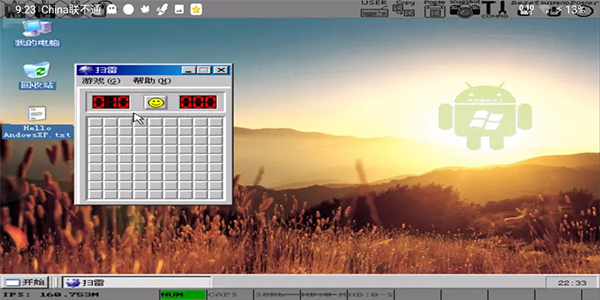
④建议用双指,不容易出错,右键打开
1. 镜像文件处理:为了确保Bochs能够正确加载操作系统,用户需要将操作系统映像文件重命名为“c.img”或指定的镜像文件名,并放置在正确的目录下。
2. 配置优化:根据自己的需求调整虚拟机的硬件配置,如内存大小、CPU型号等,以获得更好的性能和兼容性。
3. 调试功能利用:Bochs内置了详细的调试工具,开发人员可以利用这些工具深入分析和调试操作系统或应用程序。
4. 多平台支持:Bochs可以在多个操作系统上运行,用户可以根据自己的平台选择相应的版本进行安装和使用。
1、问:Bochs模拟器可以上网吗?
答:不能,你可能会说你以前看到过有人用bochs打开网页了。针对这个,我问过那个帖子的作者,她说 她也是碰巧成功的,重新开机后就不行了。所以,bochs目前是无法上网的。
2、问:为什么我的bochs特别卡?
答:手机配置问题,我推荐运行bochs的手机配置:
cpu至少是四核1.7G,RAM至少是1GB,SD卡读写速度至少是20MB/s
我这么说肯定有人会问,bochs不是只能找到一个cpu吗,要四核有什么用?
答:因为bochs是在安卓平台上运行的,所以安卓首先要占用一部分资源,然后bochs在占用一部分资源,如果你是单核CPU,那么安卓已经占用了一半资源,在用bochs当然就卡了。
另外,卡跟手机ROM也有关系,我试了一下安卓4.3.2和MIUI,发现MIUI开性能模式会比安卓4.3.2快很多,所以在使用bochs的时候建议用setcpu把CPU主频调至最高。
3、问:如何增加D盘容量?
答:置顶帖中有教程。
4、问:为什么我在bochs的系统中安装软件总提示缺少dll文件?
答:因为部分镜像出于流畅度的需要,删除了系统文件,所以请下载完整版镜像。
1、bochs模拟器模拟完整的PC硬件环境,包括CPU、内存、硬盘、显卡、BIOS等,支持运行Windows、Linux、DOS等操作系统。
2、跨平台运行,支持Windows、Linux、macOS、Android等操作系统,用户可在不同设备间无缝切换。
3、内置GDB、IDA等调试工具,支持开发者深入分析操作系统内核和驱动程序。
1、bochs模拟器提供图形用户界面(GUI)和命令行操作,适应不同用户的偏好。
2、支持多种文件系统格式(如FAT、NTFS、EXT2),方便数据交换和管理。
3、为指令级模拟器,准确执行每条CPU指令,适合操作系统开发和研究。
v2.6.11版本
与文件选择器相关的修复,增加了使用旧的应用程序内文件选择器的可能性








 闪指连点器
闪指连点器  龙神模拟器
龙神模拟器  唯雨超自然20.0静默版
  king国体框架
  星际战甲掌上助手
  盼之代售
盼之代售  tyranor游戏模拟器
  战力助手
战力助手