 搜索关键词…
搜索关键词…
搜索关键词…

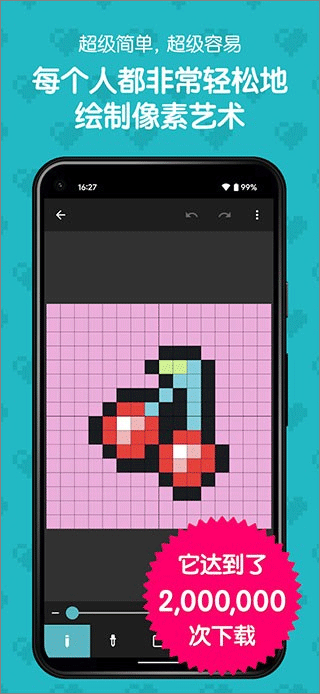
八位元画家(8Bit Painter)内置了丰富齐全的绘画创作工具,支持多种像素尺寸、96色调色板以及48种自定义调色板等操作工具,还有海量绘画素材模板可供用户免费使用。不仅如此,软件还支持用户自定义导入图片并转换为像素艺术图像进行编辑,旨在为用户提供方便快捷的像素风格图片创作服务,帮助用户轻松绘制像素艺术。
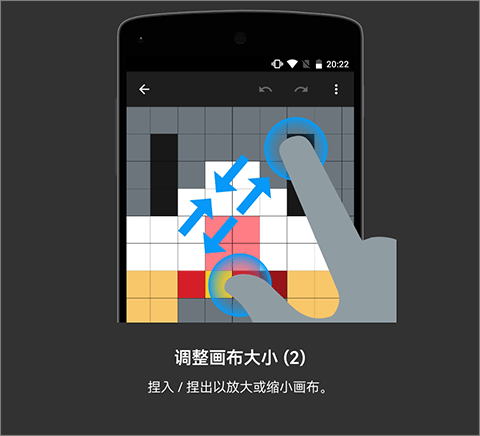
1、调整画布大小
向左或向右拖动变焦滑块放大或缩小画布
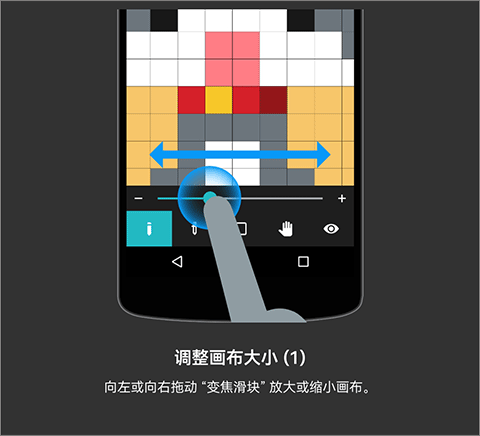
捏入/捏出以放大或缩小画布
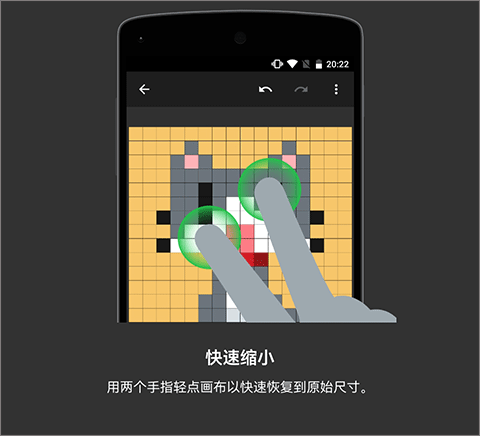
2、快速缩小
用两个手指轻点画布以快速恢复原始尺寸
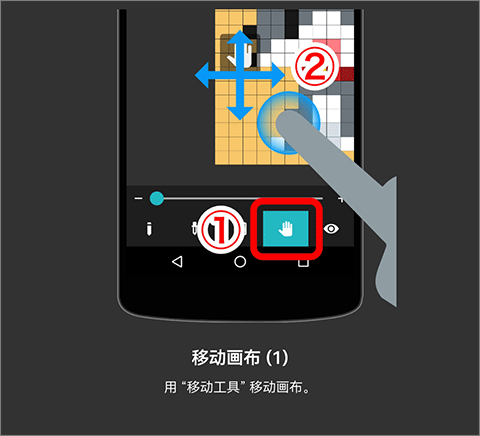
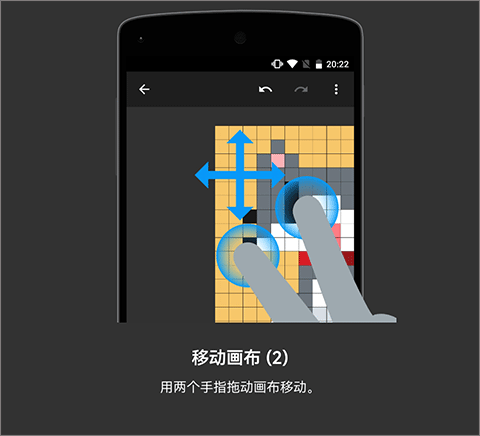
3、移动画布
用移动工具移动画布
用两个手指拖动画布移动
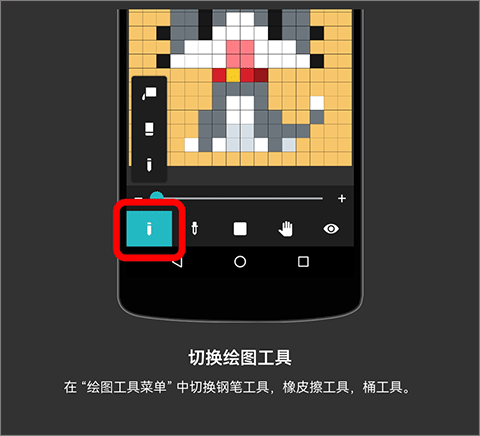
4、切换绘图工具
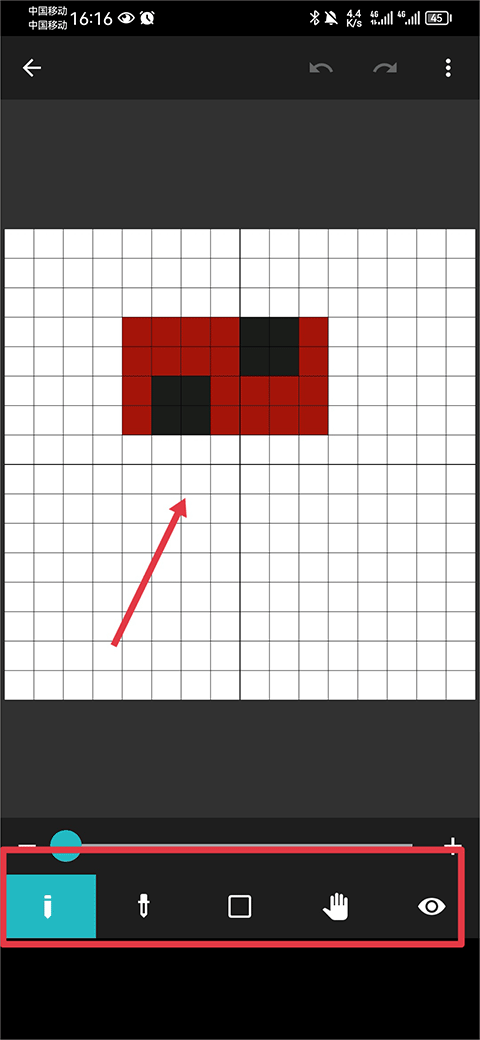
在绘图工具菜单中切换钢笔工具,橡皮擦工具、桶工具
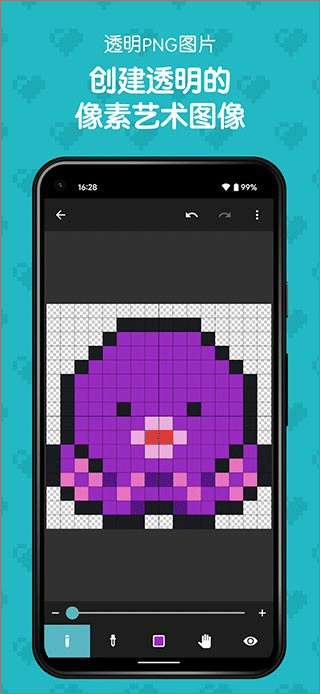
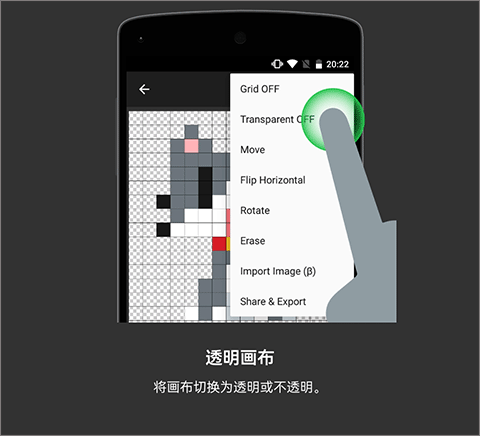
5、透明画布
将画布切换为透明或不透明
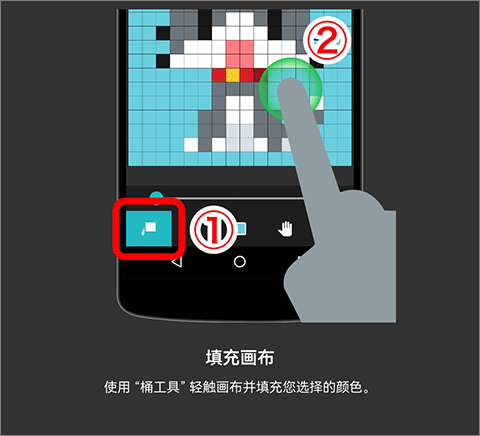
6、填充画布
使用桶工具轻触画布并填充您选择的颜色
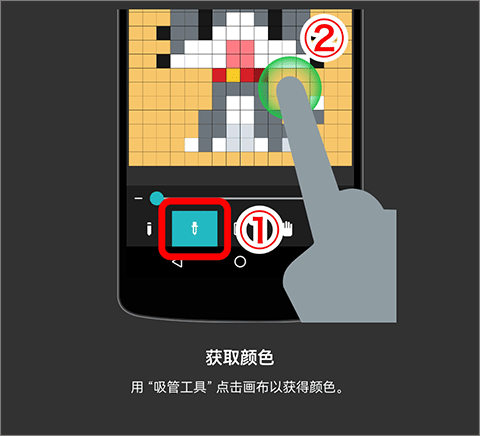
7、获取颜色
用吸管工具点击画布以获得颜色
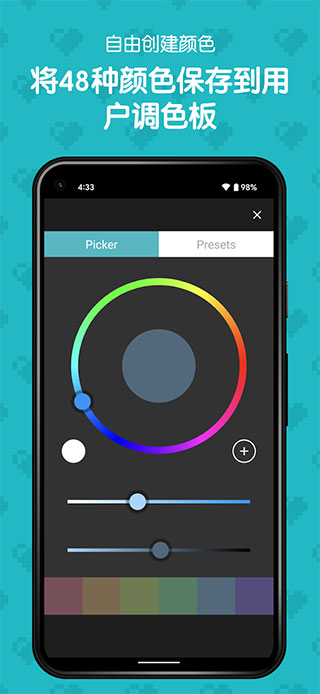
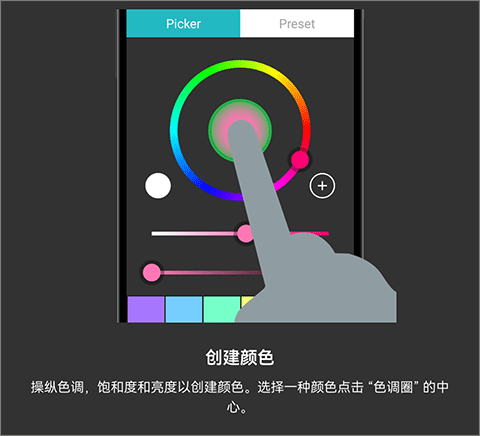
8、创建颜色
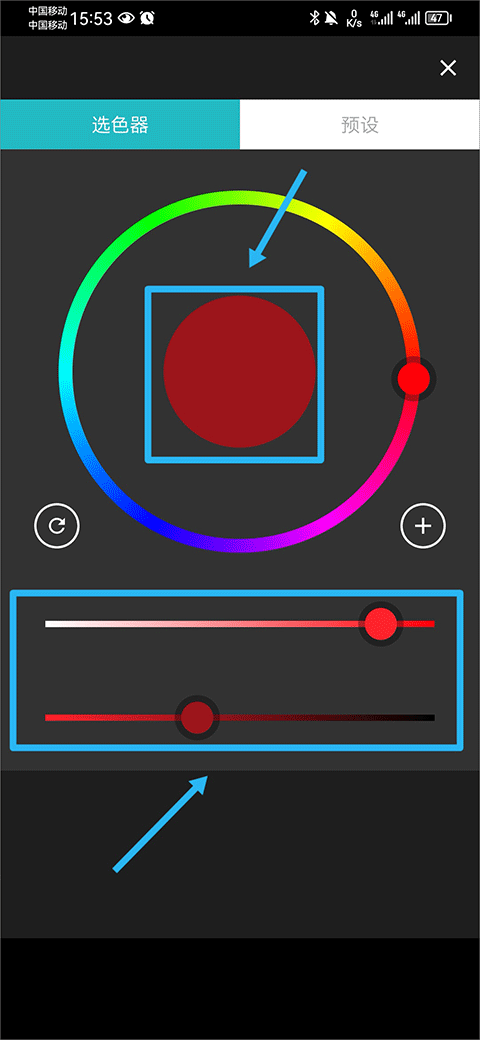
操纵色调,饱和度和亮度以创建颜色,选择一种颜色点击色调圈的中心
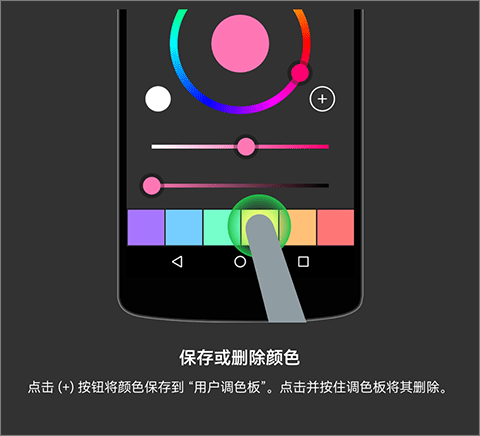
9、保存或删除颜色
点击+按钮将颜色保存到用户调色板。点击并按住调色板将其删除
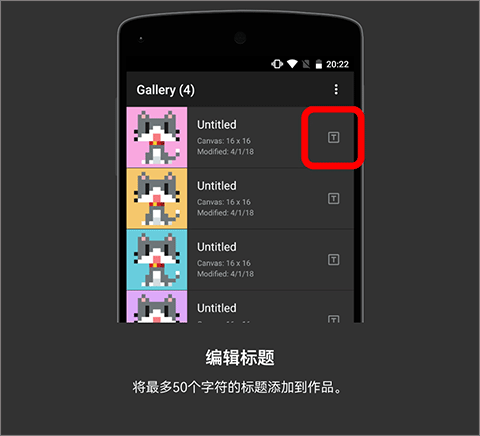
10、编辑标题
将最多50个字符的标题添加到作品
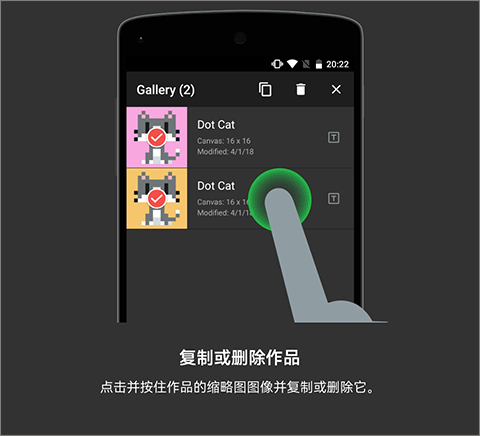
11、复制或删除作品
点击并按住作品的缩略图图像,并复制或删除它
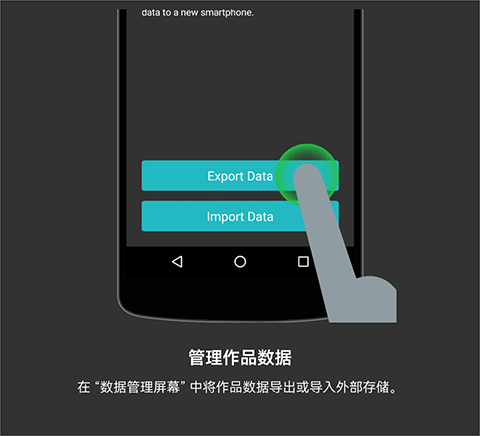
12、管理作品数据
在数据管理屏幕中将作品数据导出或导入外部储存
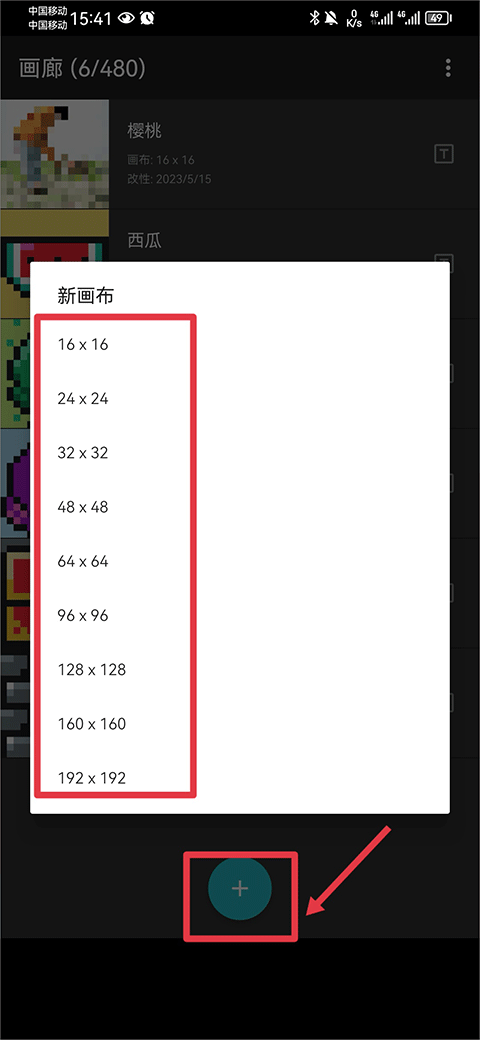
1、打开app后,点击下方的蓝色+号按钮,并选择画布尺寸
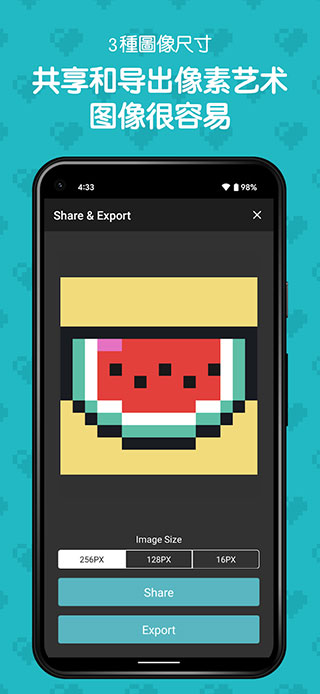
2、创建后使用下方的工具进行创作即可,创作完成后点击右上角三点
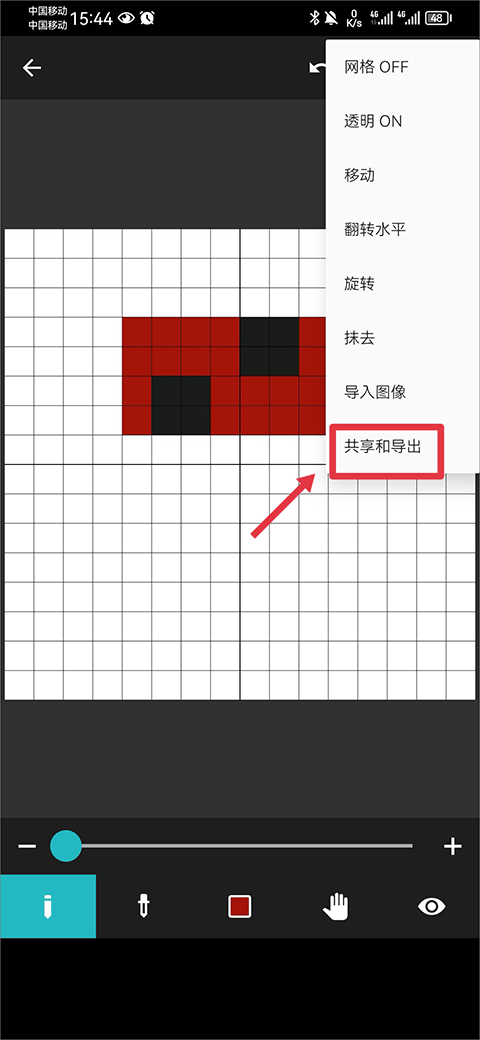
3、然后点击共享或导出
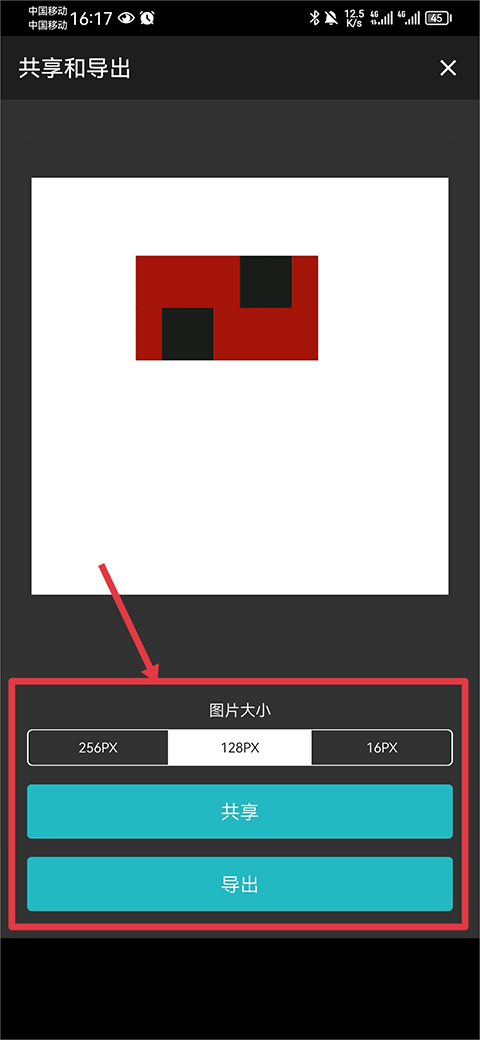
4、最后选择合适的图片大小,并将图片导出即可
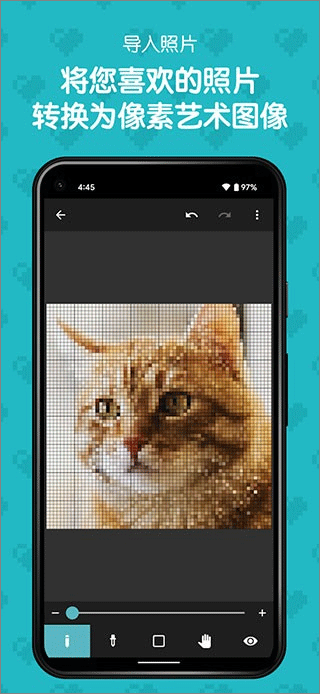
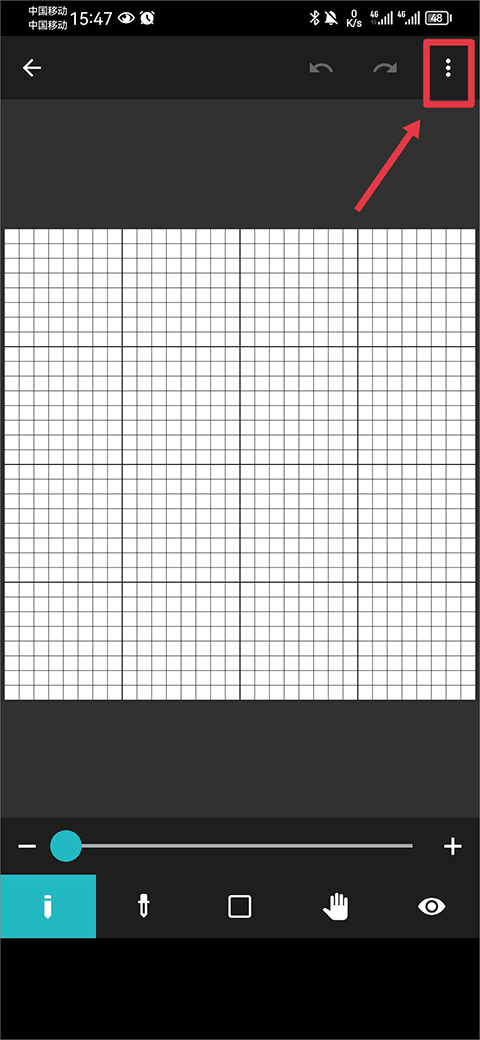
1、在画布界面中首先点击右上角三点
2、点击导入图像
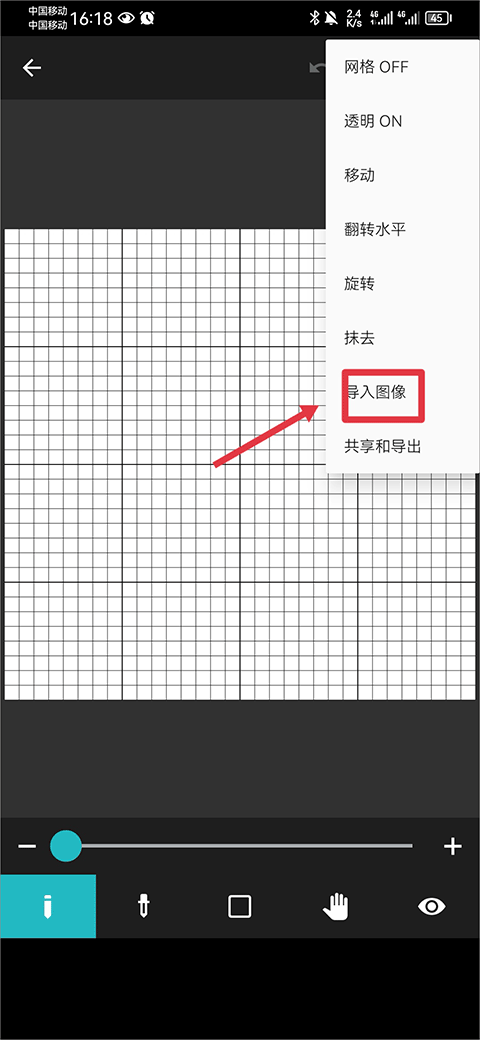
3、然后在手机文件中选出你要导入的图片即可,同时你可以对导入的图片进行编辑
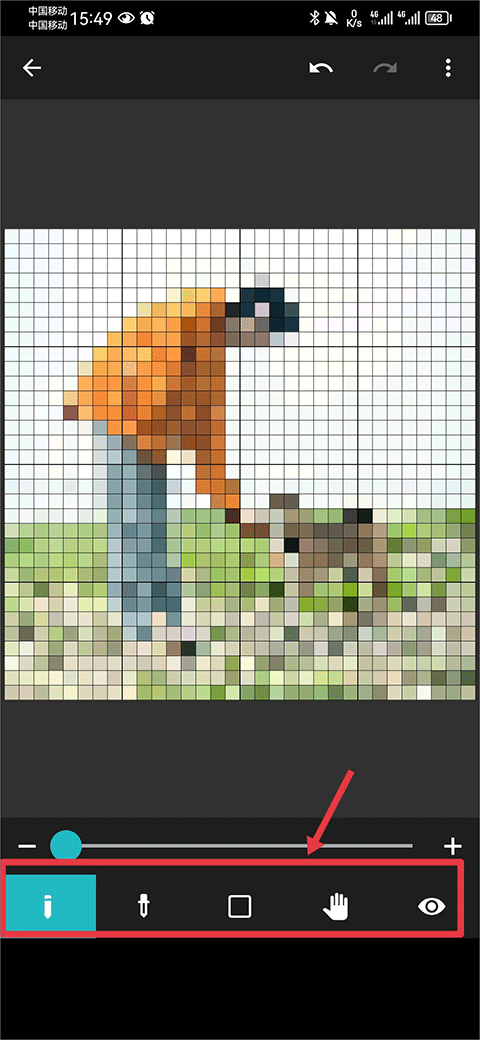
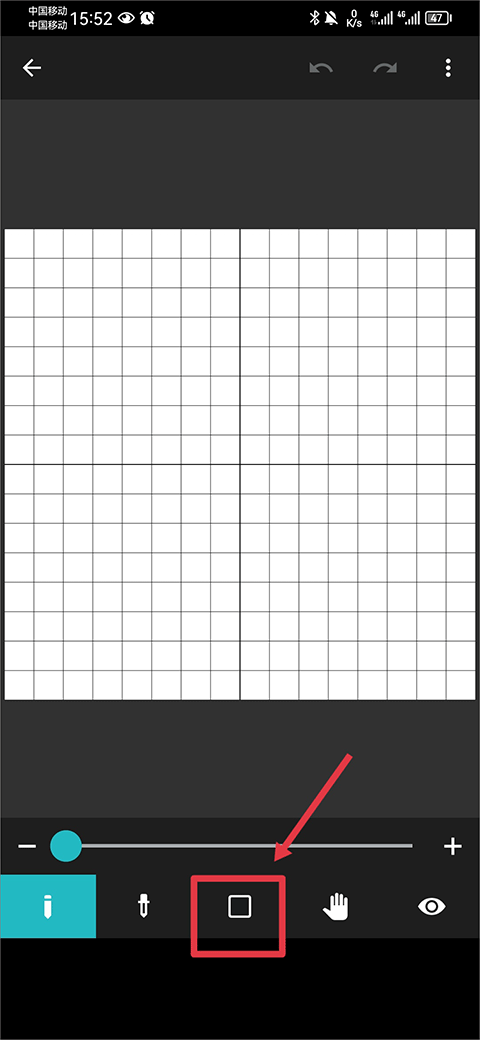
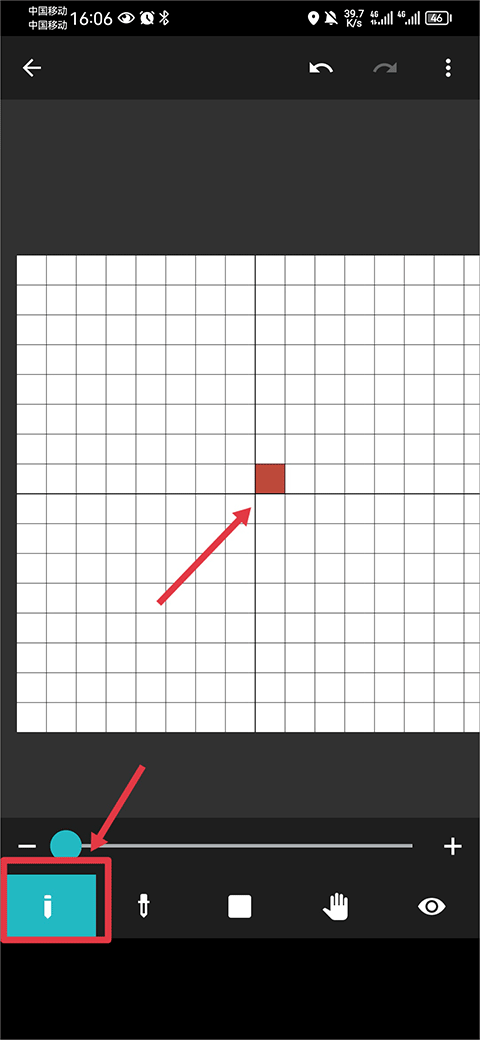
1、在画布中点击第三个颜色工具
2、然后在选色器中选择你喜欢的颜色,选中颜色后你还可以使用下方两个按钮来操控颜色的深浅,调好色后点击中间的颜色即可
3、最后选中第一个画笔工具后就可以在画布小格子中进行颜色填充啦
v1.26.0版本
在“图库”屏幕上,您现在可以使用以下方法对艺术品进行排序:
收藏
标题
最后更新日期
创建日期