

傲软投屏手机版是功能强大的手机投屏软件,操作简单易上手,用户只需连接同一局域网即可快速完成投屏。傲软投屏手机版软件支持主流音视频应用以及本地图片、视频、文档等内容投屏,画质清晰且连接稳定。傲软投屏手机版还可与电脑端配合使用,实现电脑操控手机、聊天与游戏等功能,无需模拟器也能轻松体验大屏操作。
| 小编推荐 | 应用说明 | 软件地址 |
| 易连投屏 | 1.8.0.56安卓版 | 查看 |
| 快点投屏手机版 | 1.5.0.3安卓版 | 查看 |
| 海豚星空投屏 | 5.6.6官方版 | 查看 |
| eshow投屏 | 2.1.7安卓版 | 查看 |
一、手机投屏电视教程
iPhone:
1、把iPhone和电视连接到同一个局域网。
2、在你的iPhone或者iPad上下载傲软投屏App。
3、在手机上打开傲软投屏手机版,点击屏幕中间投屏按钮,等待手机检测到你的电视之后,选择你的电视名称进行连接。 或者你也可以用手机上的App扫描屏幕上的二维码来连接电视。
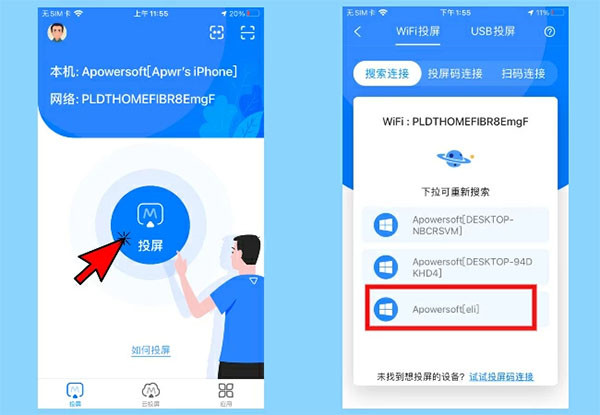
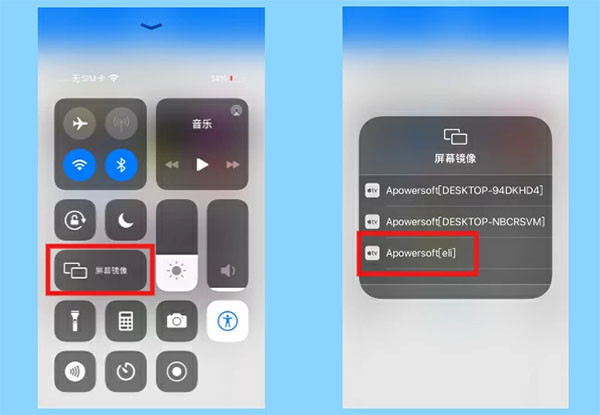
4、在你的手机上,底部上滑/右上角下滑弹出控制中心,点击“屏幕镜像”按钮,选择“Apowersoft你的电视设备名称”之后,手机就会成功投屏到电视上。
安卓手机:
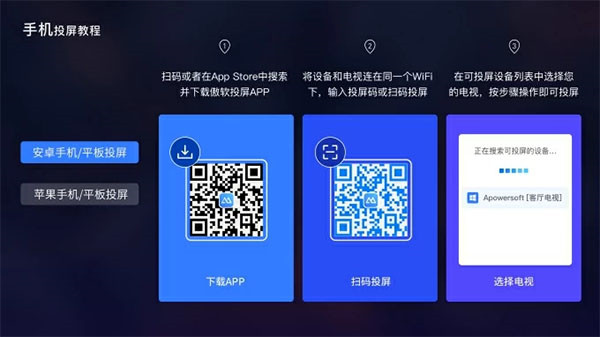
1、将你的安卓手机和电视连接在同一个网络。
2、在你的安卓手机上下载傲软投屏App。
3、在手机上打开傲软投屏App,点击屏幕中间投屏按钮,等待手机检测到你的电视之后,选择“Apowersoft[你的电视设备名称]”进行连接。 或者你也可以用手机App扫描电视屏幕上的二维码来连接电视。在你的手机上,底部上滑/右上角下滑弹出控制中心,点击“屏幕镜像”按钮,选择“Apowersoft你的电视设备名称”之后,手机就会成功投屏到电视上。
二、投屏码连接
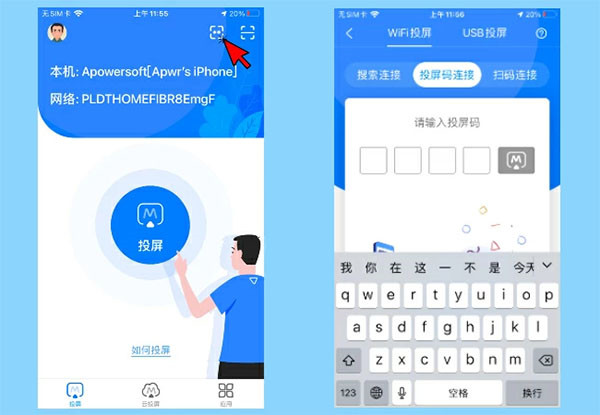
iPhone/安卓手机投屏电视还可以使用投屏码连接的方式,只需要将手机和电视连接在同一个WiFi网络,再按以下步骤操作即可~
1、打开电视端傲软投屏,找到在电视上显示的投屏码。
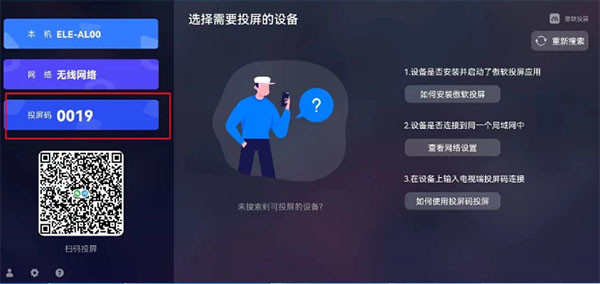
2、打开安卓/iPhone上的傲软投屏 App,点击右上角的[数字]按钮,并将电视上的投屏码输入到手机内。
三、扫码连接
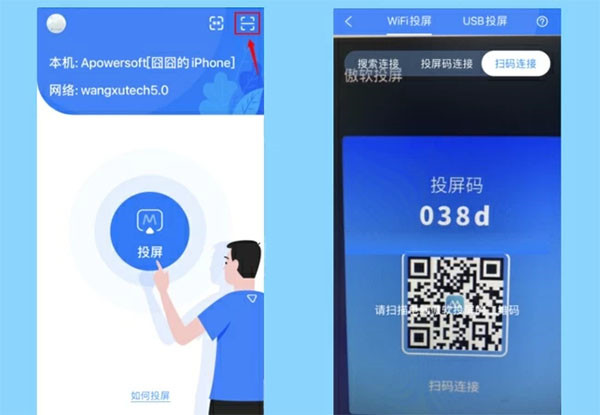
还可以使用扫码连接的方式将iPhone/安卓投屏到电视,只需要将手机和电视连接在同一个WiFi网络,再按以下步骤操作即可~
1、打开电视端傲软投屏,找到在电视上显示的投屏二维码。
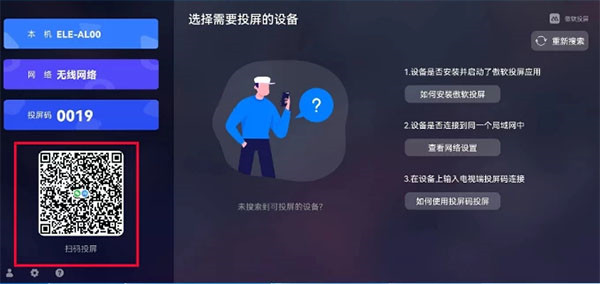
2、打开安卓/iPhone上的傲软投屏 App,点击右上角的扫码按钮,对准电视上的二维码进行扫码。
四、电脑投屏电视
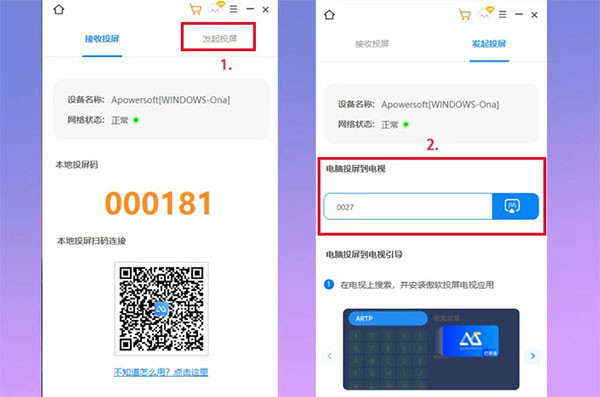
1、将电视和Windows11电脑连接在同一WiFi网络下。
2、打开电视端傲软投屏,可看到投屏码
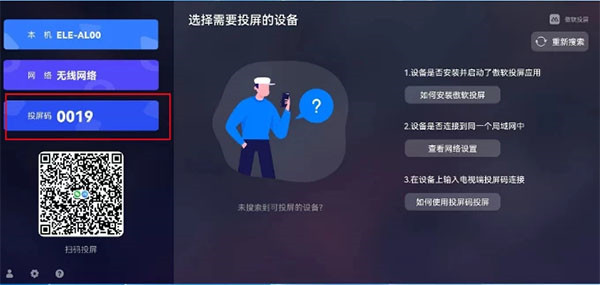
3、点击电脑端傲软投屏——发起投屏——在下方输入电视端投屏码。
【手机投屏电视】
傲软投屏手机版可用于会议文档投屏,可充当PPT遥控器。
【电脑投屏手机】
键盘鼠标控制,电脑上玩手机游戏。
【电脑投屏电视】
电影相册投屏,视频聊天通话投屏。
【手机投屏电脑】
手机视频、音乐、游戏投屏到电脑。
【其他投屏功能】
录屏、截屏、白板涂鸦等辅助功能。
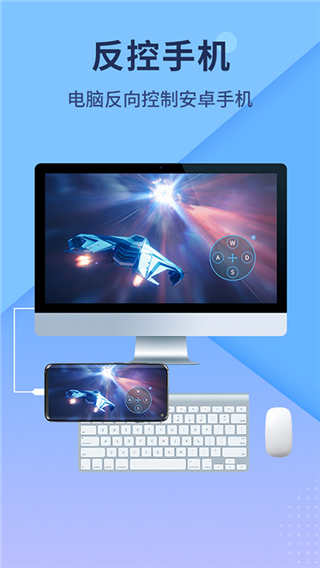
1、同屏&电脑操控安卓手机
傲软投屏手机版可以将安卓手机屏幕画面投射到电脑或投影仪,并支持在电脑中使用鼠标和键盘来控制手机操作。这样您就可以与同事分享PPT画面,及享受大屏游戏、电影的乐趣了。
2、录制&截取手机屏幕画面
这款软件能够帮您将手机屏幕活动超清实时录制下来。无论您想要演示新发布APP操作,还是想要记录游戏PVP画面, 都能够将其截图或录制下来。
3、使用电脑键盘发送信息
傲软投屏手机版能够让您使用电脑键盘,就可以直接回复及发送短信、微信及其他APP信息了。此外,您还可以自由切换使用电脑键盘或手机键盘输入方式。
4、电脑显示安卓手机推送通知
手机中的待接电话、新的短消息及邮件等信息都可以在电脑上同步显示。这样您就不会在使用电脑时,错过任何重要提示了。
1、方便的幻灯片切换: 傲软投屏手机版提供了便捷的幻灯片切换功能,让您在展示PPT时更加流畅。
2、多平台互投: 支持安卓、iOS设备与PC之间的互相投屏,满足不同用户的需求。
3、音频传输: 除了视频传输外,还支持音频传输功能,带来更全面的娱乐体验。
4、文件传输便捷: 支持文件传输功能,让用户可以快速传输和分享文件。
5、安全保障: 对用户信息的安全性进行严格保护,确保用户数据安全。
6、白板功能: 在投屏演示或教学时帮助用户标注重点内容,提升演示效果。
1、我们为用户呈现的是高清、流畅的投屏效果,确保您能够轻松通过这款软件实现大屏幕的投屏需求。
2、无需在智能电视上额外下载应用,只需简单几步,即可实现手机与电视的无缝连接。
3、借助傲软投屏手机版软件,您将享受前所未有的观影体验,让电影观赏变得更加轻松便捷。
4、连接方式比较灵活,既可以使用USB数据线连接,也可以使用WiFi连接。
v1.8.32.1版本
-验证码登录拼图校验。












 tcgames
  悠兔电视
悠兔电视  乐播投屏电视版
  秒看电视
秒看电视  孔雀投屏小程序
  电视果投屏器
  海豚星空投屏tv版
  雨燕投屏免升级版
 小爱音箱客户端
  佳能相机手机版
  萤石云视频
萤石云视频  口袋万能遥控器
  雷电云电脑
雷电云电脑  米坛社区客户端