《迅读PDF大师》是一款轻量级、全能型PDF处理软件,以启动速度快、体积小著称。它集PDF阅读、编辑、转换、OCR识别、合并拆分、加密压缩于一体,支持多种文档格式,是国产高效的办公软件。许多用户都在询问要怎么在迅读PDF大师软件上截图,下面彩旗小编会带来迅读PDF大师截图指南的资讯来提供给大家参考吧。
过程:
1、打开软件,打开需要进行截图的文档。
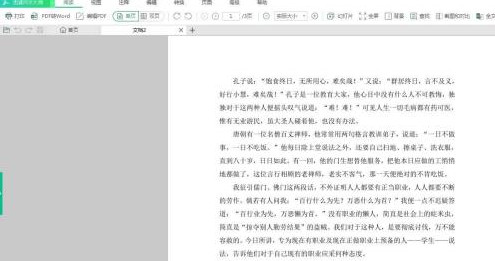
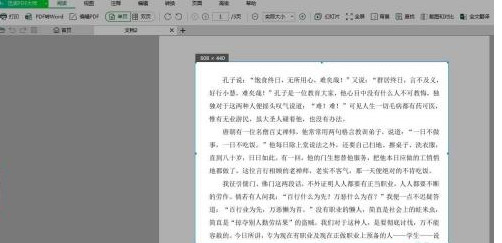
2、点击上方工具栏中的"阅读"选项,再点击其中菜单栏中的"截图和对比"。
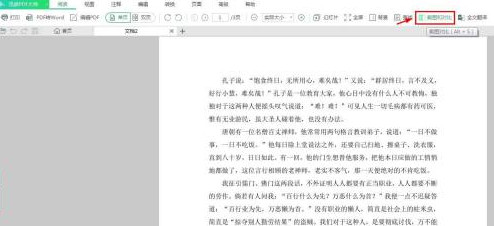
3、进入截图状态,按住鼠标左键不动,滑动鼠标,选择选取框区域,选择好之后,点击下方的"保存"按钮。
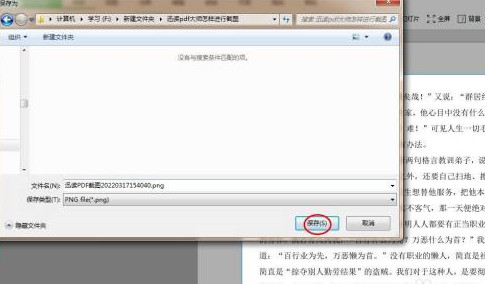
4、在弹出的窗口中,选择合适的保存位置,并点击"保存"按钮就搞定了。
|
其他软件教程 |
||
|
迅雷看看切换迷你模式 |
迅雷看看加载字幕 |
金山毒霸查看版本号 |