 搜索关键词…
搜索关键词…
搜索关键词…
《剪映》是一款由字节跳动推出的全能易用短视频剪辑软件,它拥有极其简单的操作流程和丰富的特效素材著称,适合短视频创作、Vlog制作,是许多抖音自媒体博主的常用工具。许多用户都在询问要如何制作进度条,下面彩旗小编会分享剪映制作进度条指南的资讯给大家来参考。
|
其他软件教程 |
||
|
风云音频处理大师提取音频 |
360安全卫士恢复文件 |
360安全卫士使用右键菜单管理 |
过程:
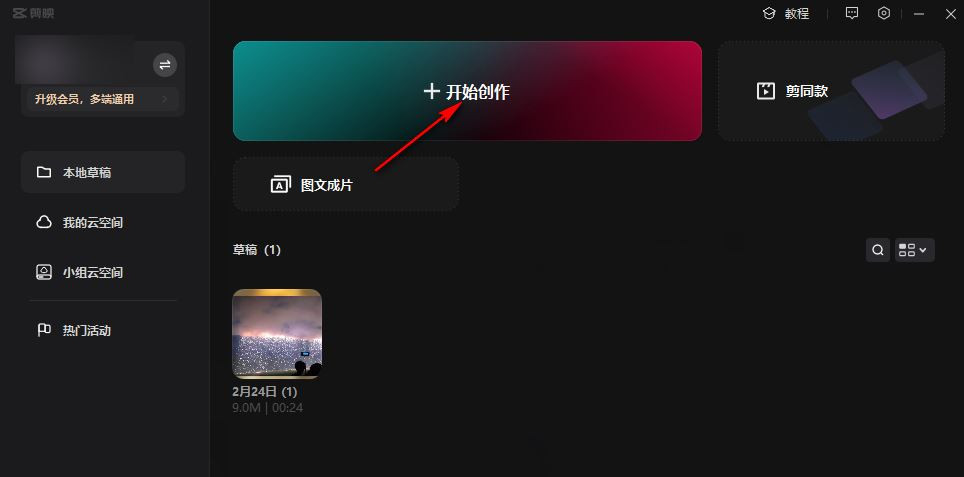
1、在制作之前,需要先准备好两张和自己视频画面一样大小的纯色背景图片,接着打开电脑中的剪映软件,然后在剪映的首页点击“开始创作”选项。
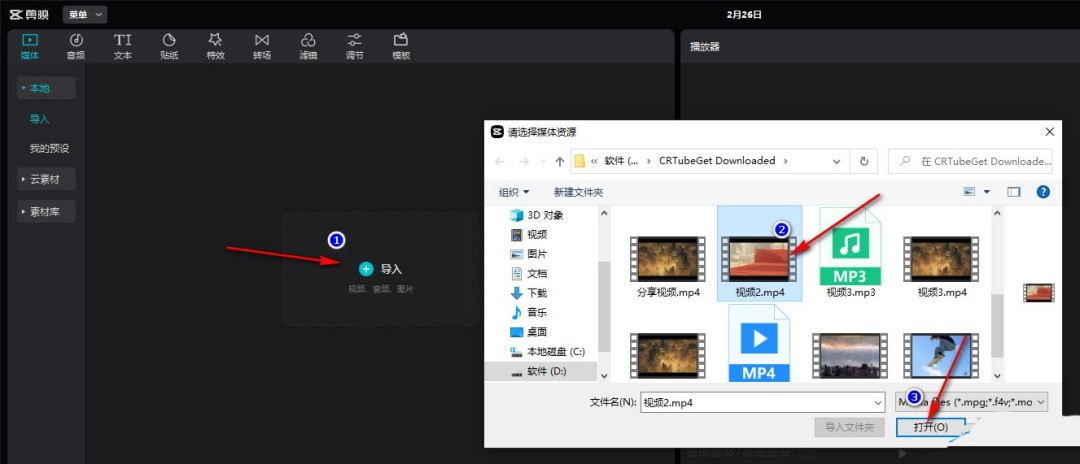
2、进入创作页面之后,先点击“导入”选项,然后在文件夹页面中将自己准备好的素材都添加到剪映中。
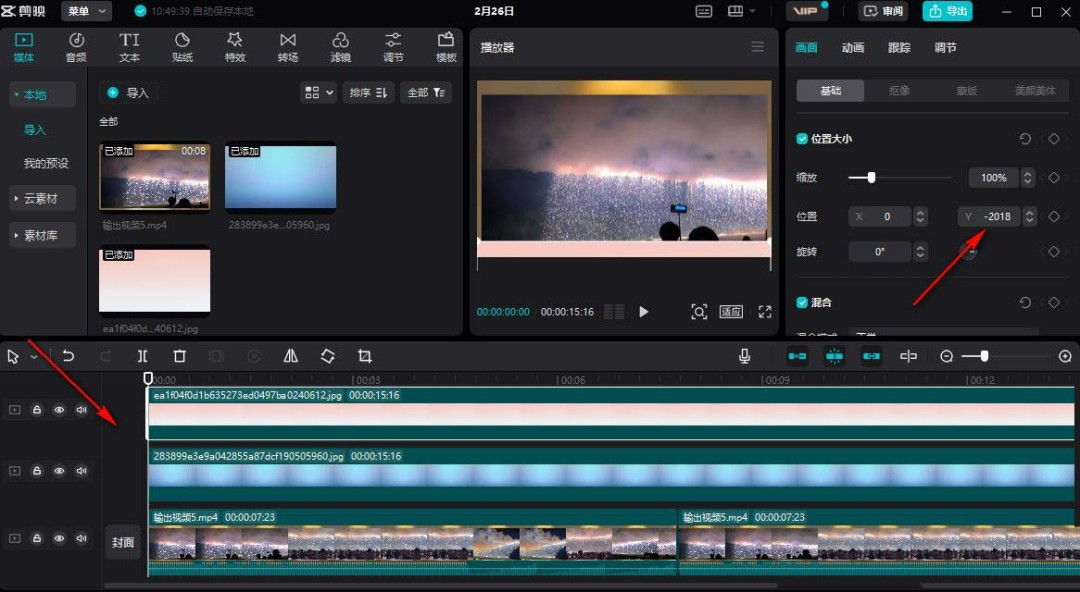
3、添加好素材之后,将素材都拖入轨道中,如图所示让素材都与视频长度一致,然后分别点击两个背景轨道,再在右上角将“Y”改成一样的大小,这里的大小取决于进度条占视频的大小,可以使用世界拖动的方法,在画面中选中纯色背景,将其向下拖动到合适的位置即可。
4、点击第一个背景的开头位置,然后在“X处”输入“-3840”,再在右侧点击“添加关键帧”图标,这里的“-3840”,也可以直接拖动背景图片,将其向左移出视频画面即可,需要注意的是需要保持“Y”不变,所以要记住Y的大小,否则上下两个背景图片会出现一高一低的情况。
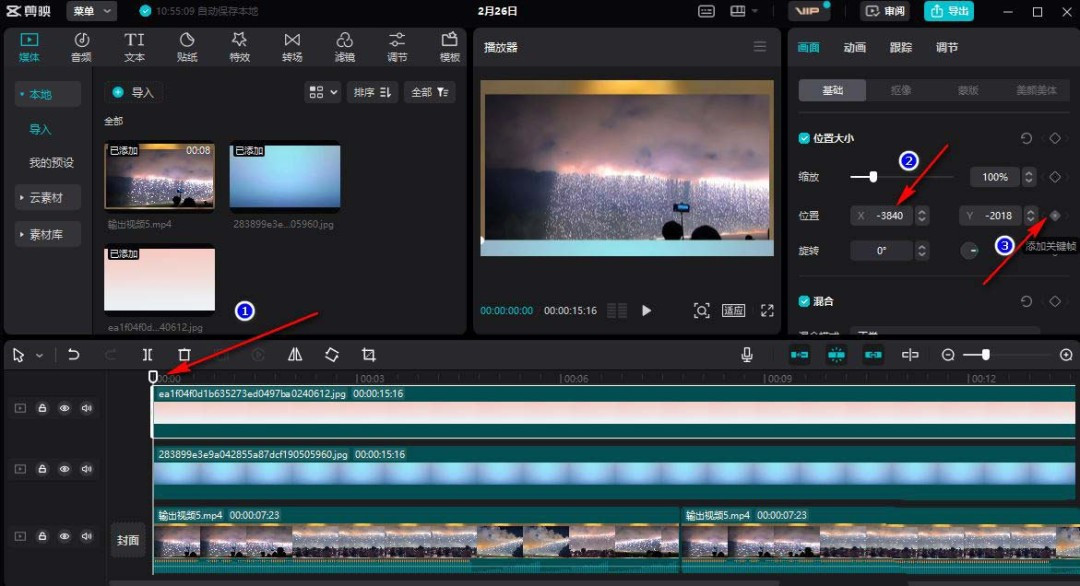
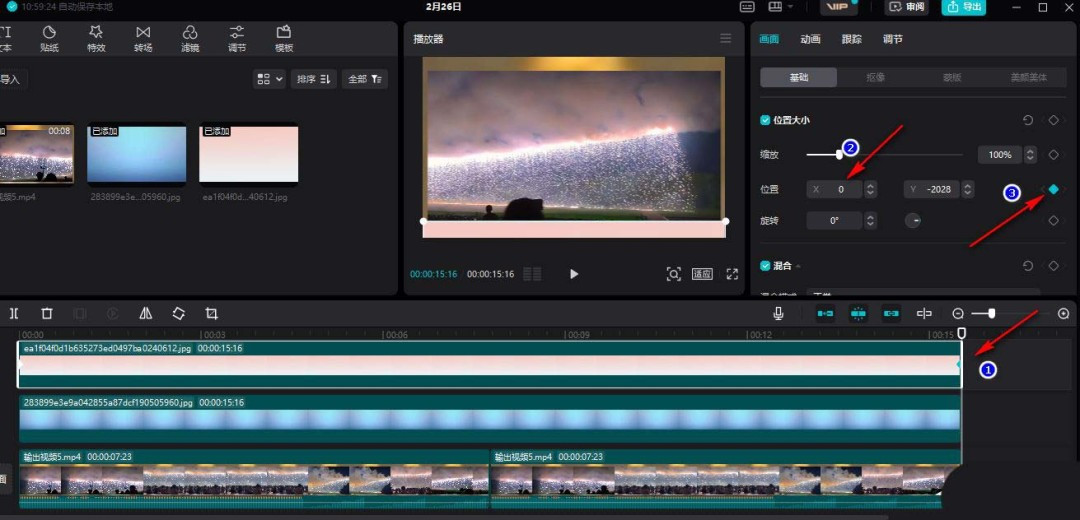
5、将滑块移动到背景轨道的末尾,然后将“X”值设置为“0”,再点击“添加关键帧”图标,一个简易进度条就做好了,接下来给进度条添加文字。
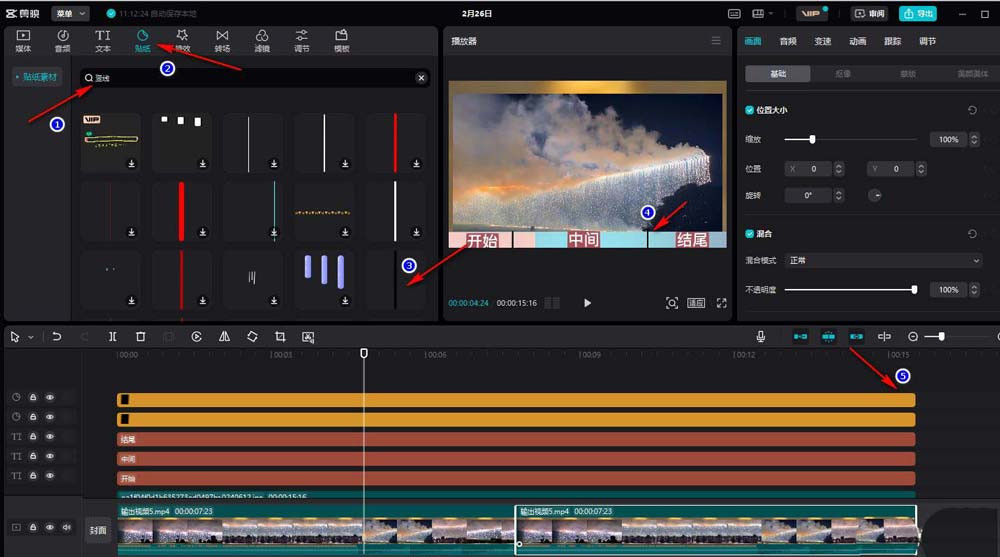
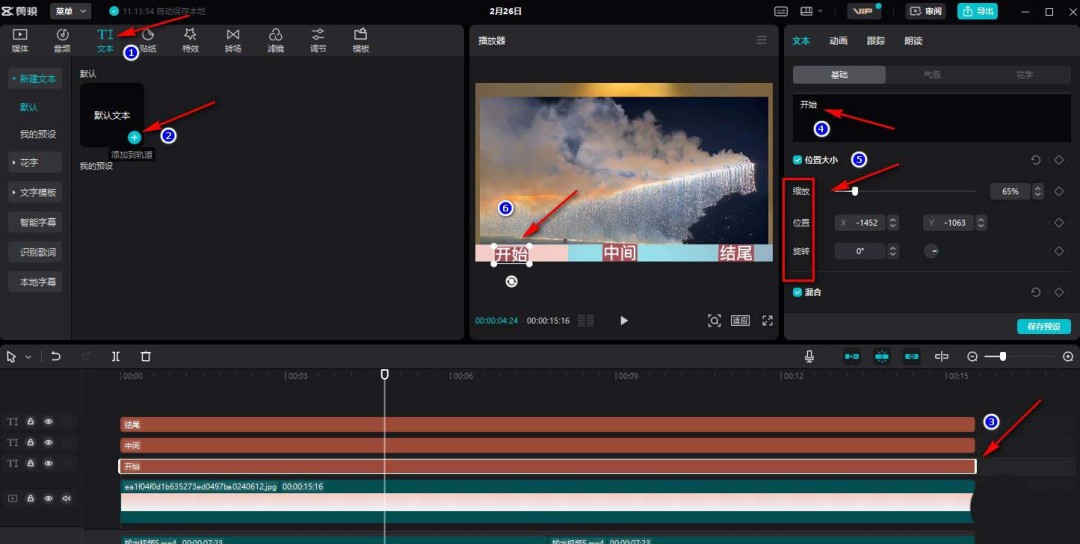
6、在添加文字时,点击“文本”选项,然后可以选择自己喜欢的文字模板,也可以直接使用默认模板,在轨道中将文字轨道拉长到和视频同一长度,然后完成文本内容的编辑以及文字缩放、类型的设置,最后将画面中的文字拖入到进度条中即可。
7、添加好文字之后,再点击“贴纸”工具,然后搜索“竖线”,将自己喜欢的竖线类型添加到轨道中,同样拉长长度,然后在画面中将其调整大小并放入进度条区域即可。