
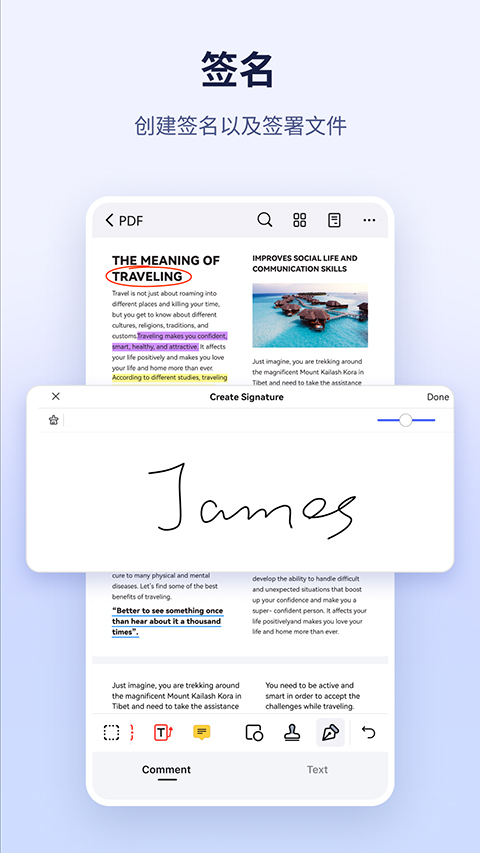
万兴PDF是一款能够在手机中进行PDF文件查看和编辑的软件,也被叫做万兴PDF专家,只需要获取到相应的文件后,即可在软件中进行PDF的查阅,并能够对其中的内容进行编辑——可对其进行添加高亮、下划线和删除线等注释、标注等功能,十分的全能。当编辑或修改后的内容,还可以直接的通过软件中的分享功能,一键的发送到微信、QQ、邮件当中去,高效且使用。
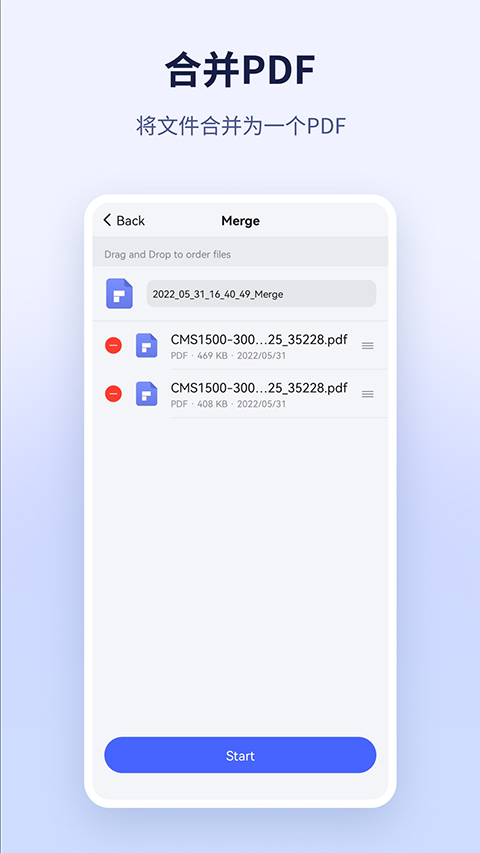
除了基本的查阅和编辑外,软件还拥有合并功能,即将多个不同的PDF文件,直接的合并到一起,且操作简单,让你的工作效率变的更高。使用本软件的用户还可以将不同格式的文档进行相互转换,具体包括:word、Excel、ppt、EPUB、HTML、Text、 RTF、Pages、XML,满足不同工作者的需求,成为你工作中必不可缺的工具之一。觉得有用的用户可以立即点击下载进行使用。
1、界面直观,通过轻触等简单操作即可快速找到所需功能。
2、页面设计简洁,新手也能快速上手,提高工作效率。
3、可对一批文件执行操作,如批量转换PDF,提高处理效率。
4、能识别图片上的文字内容,提高扫描文档的编辑效率和准确性。
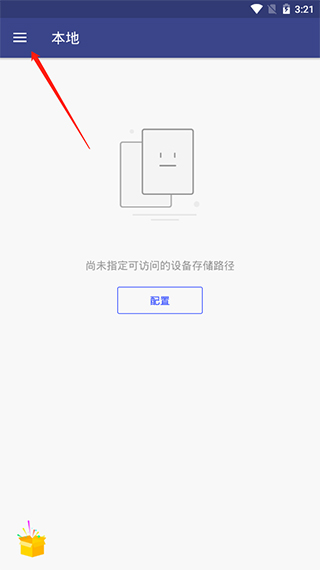
1、在本站下载好软件打开,点击左上角的三横线打开菜单栏;
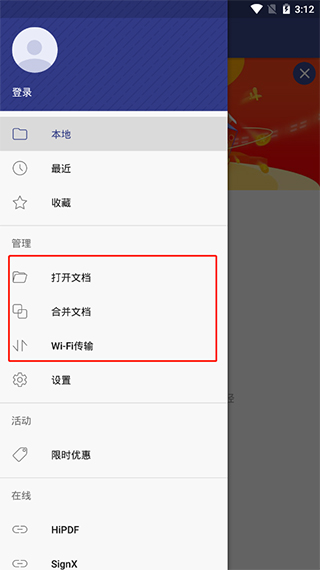
2、在里面找到打开pdf文件,这里也有合并文档命令;
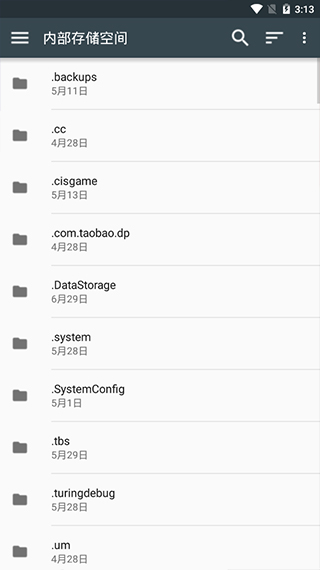
3、接着会打开手机存储空间,找到要编辑或者打开的pdf文件即可;
4、和并文档的话点击右下角的合并按钮即可;
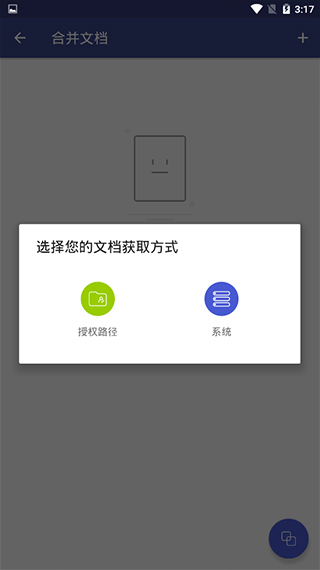
5、软件支持收藏文档功能,会在这里显示。

1、PDF合并不统一怎么办
有时候我们需要将多个PDF文件合并在一起,但是合并之后发现这几个PDF文件的页面大小不一样,显得非常不美观,我们要怎么处理呢?别着急,下面万兴PDF就教你如何将合并后大小不一的页面统一大小。
2、PDF文档合并
首先我们要知道PDF文档是一种版式文档格式,所以,我们在合并之前就应该将文档调整为统一大小。我们点击菜单栏中“文件”--“打印”,选择“wondershare PDF expert”虚拟打印机,点击“打印”按钮将两个PDF文件打印输出为相同的纸张大小,如A4。如果是非PDF文件,我们可以将文件拖拽到软件中直接转换为PDF文档。
3、PDF文档打印
稍等片刻,等待打印完成后,我们得到一个新的尺寸的PDF文档,另外一个文档也是同样的处理。保存好这两个新的文档,这时候就能将两文档合并在一起了。
4、合并PDF文档大小不一
我们点击菜单栏中“工具”--“合并文档”,把PDF文档加载到软件中。我们可以长按“三”符合拖拽调整合并的顺序,还可以设置合并的页面范围,然后点击应用。
5、PDF文档合并
合并完成后,我们就可以得到一个同样大小页面的PDF文档了。
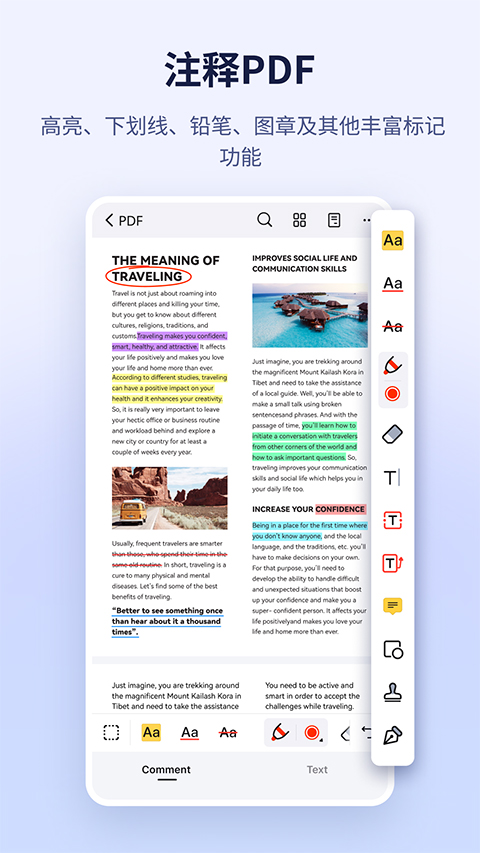
1、标注&注释PDF,添加高亮、下划线和删除线,添加气泡注释、绘制图形、及铅笔涂鸦功能。
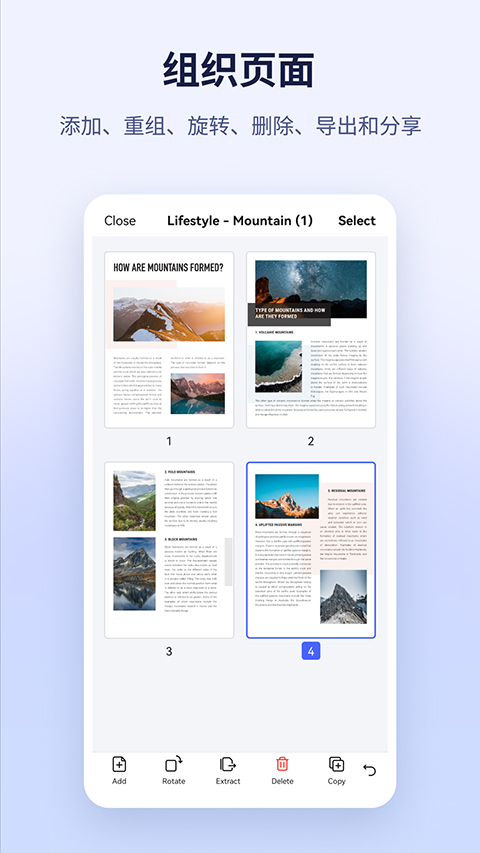
2、合并PDF,可以将多个PDF文档合并为一个新的长文档。
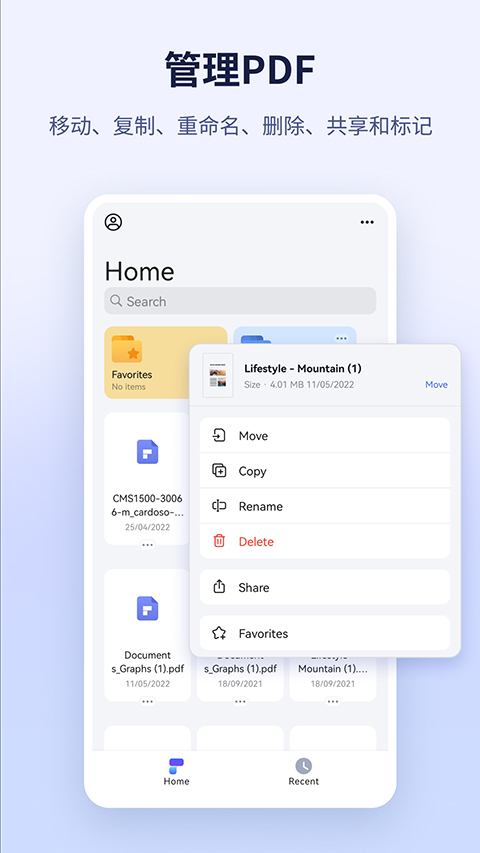
3、文件管理,自定义文件夹,轻松管理PDF文件。
4、分享文档,支持直接将文档发送至其他 App 或通过邮件发送给他人。








 小白pdf阅读器
  图片转pdf官方版
  ezpdf阅读器中文版
  我爱pdf
我爱pdf  PDF扫描全能王
  ezpdf阅读器
  adobe reader pdf