

谷歌身份认证器是专为谷歌用户设计的安全验证应用,旨在为账号提供更高层次的保护。谷歌身份认证器安卓能够动态生成一次性密码,有效防止账号被盗或未经授权的登录操作,提升账户安全性。谷歌身份认证器app界面简洁直观,配合详细的新手引导,即使是初次使用的用户也能快速上手操作。
温馨提示:谷歌身份认证器应用安装包名为【Authenticator】。
| 小编推荐 | 应用说明 | 软件地址 |
| 谷歌服务框架三件套 | 4.8.7安卓版 | 查看 |
| KK谷歌安装助手 | 2.5.0514安卓版 | 查看 |
| googleservicesframework | 24.35.30 (100400安卓版 | 查看 |
1、在本站下载谷歌身份认证器并安装
2、安装谷歌身份认证器完成后,对该谷歌身份验证器进行配置
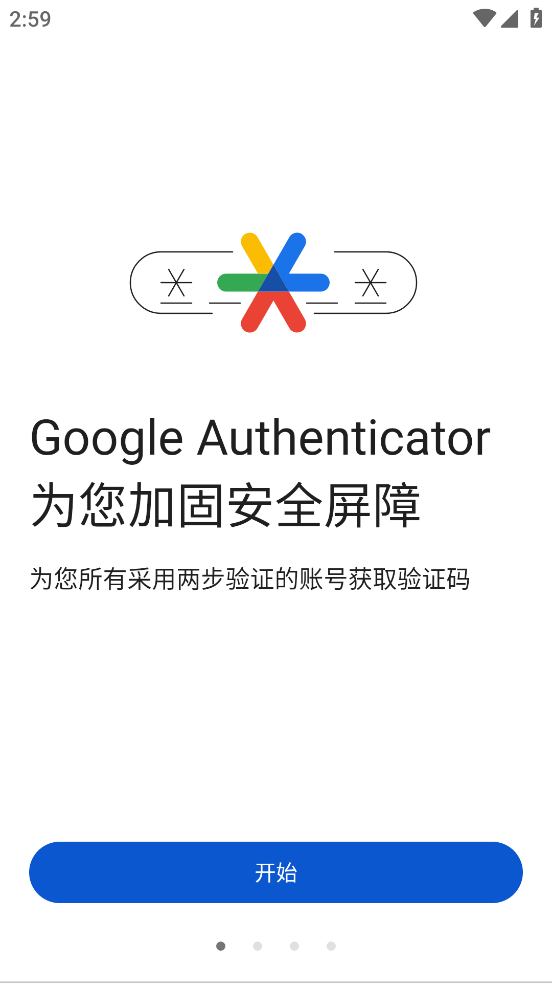
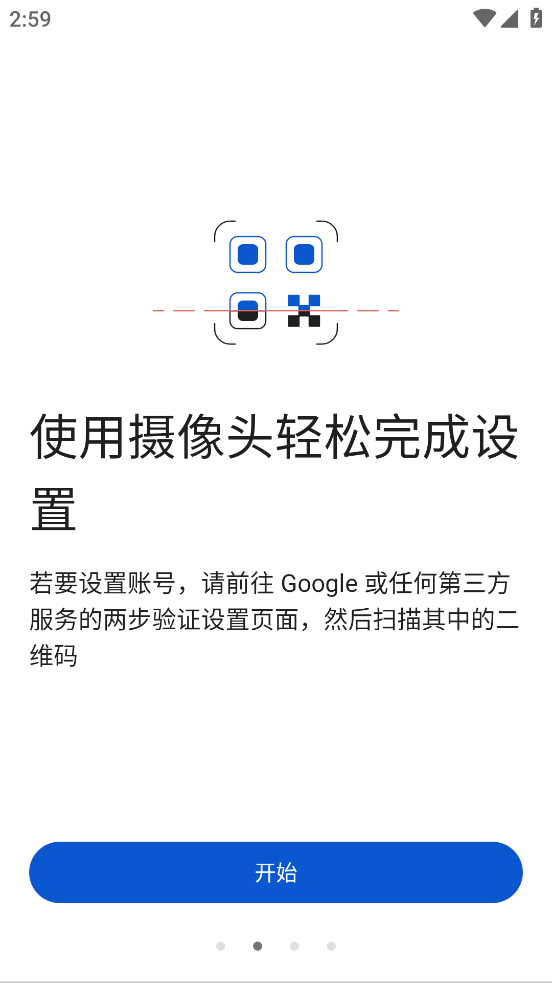
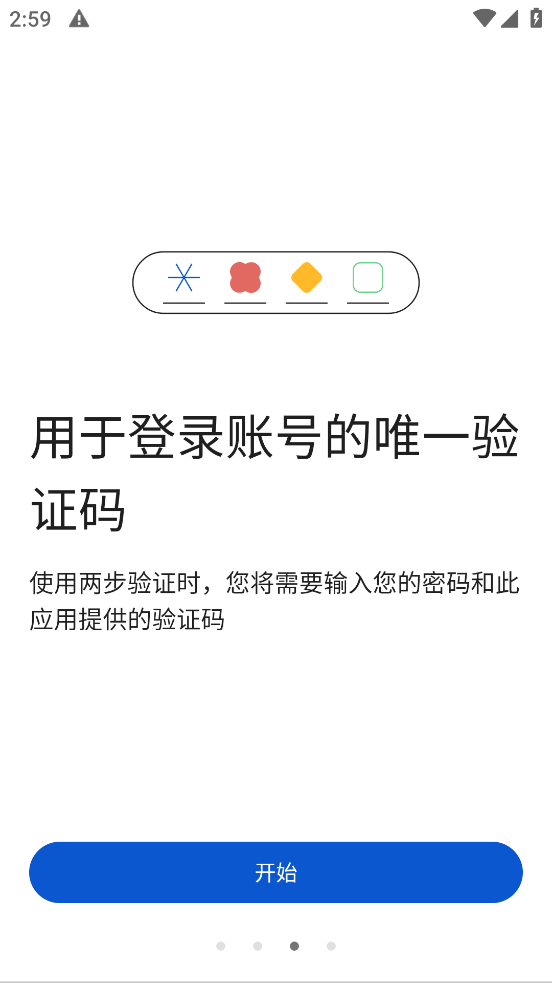
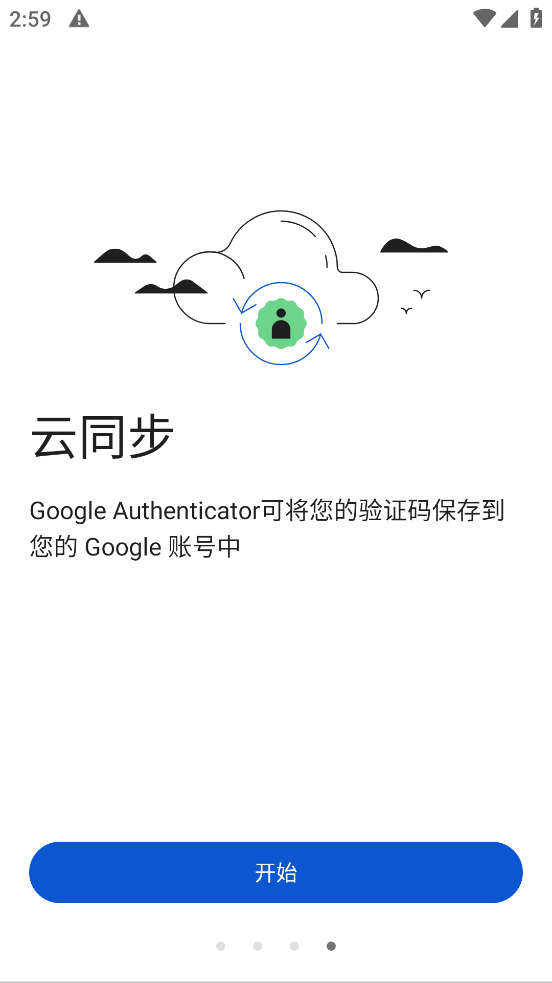
3、安装之后运行,初始界面如下图
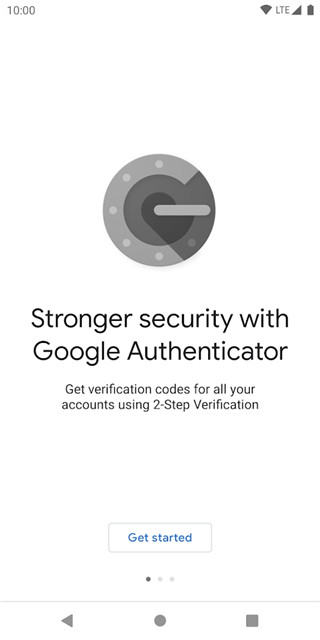
4、在Google Authenticator中添加新账户,点击“添加新账户(iOS下是+号)”,然后选择“扫描条形码”,或且提供密钥方式添加;配置完成后,手机上会显示一个6位数字,每隔30秒变化一次。这个数字即为您的双重验证密码,就像银行的像U盾、电子口令卡一样,当你网银转账时候,除了输入银行密码还不行,再次输入U盾、或电子口令卡显示的数字确认完成转账;动态码是30秒变动一次的,所以大家读取到之后要尽快输入。
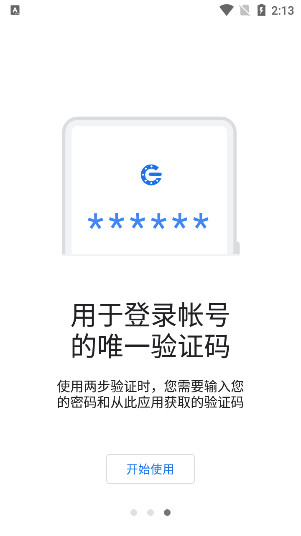
1、打开谷歌身份验证器app安卓手机最新版后点击【开始使用】。
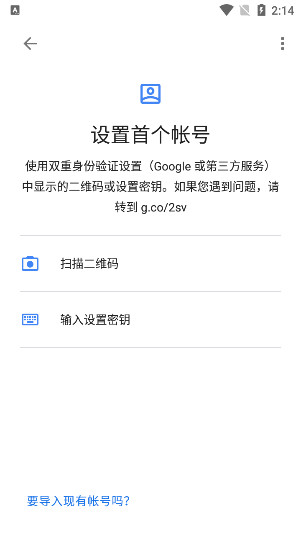
2、谷歌身份验证器目前有两种添加账号的方式,一种是【扫描二维码】,一种是【输入设置秘钥】。
3、关于【扫描二维码】验证方式的使用:
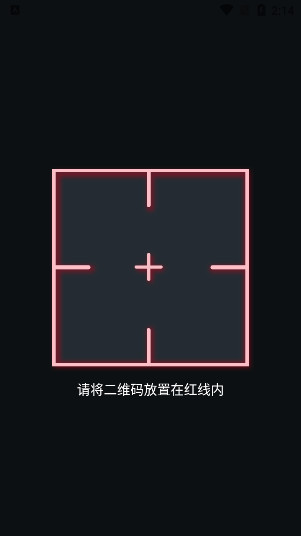
①运行需要绑定谷歌身份验证器的app,找到下图界面。
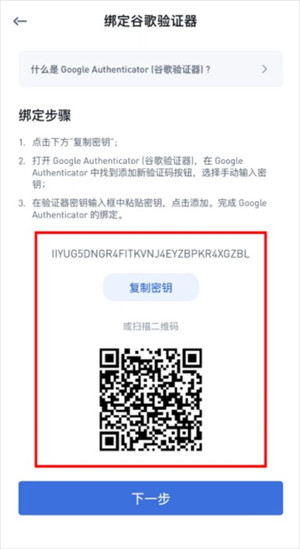
②然后使用谷歌身份验证器的【扫描二维码】功能进行扫描即可完成身份绑定。
4、关于【输入设置秘钥】验证方式的使用:
①首先用户可以手动将密钥输入至谷歌身份验证器当中完成添加。
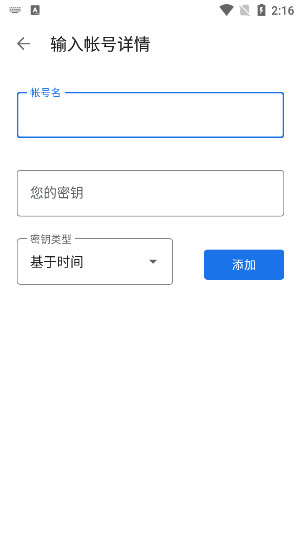
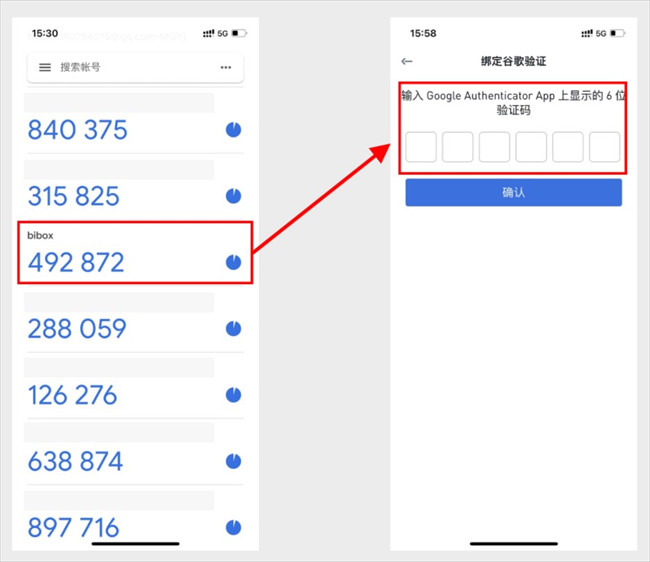
②添加成功后,会显示6位数字及账号名 (6位数字即一次性谷歌验证码);将生成的验证码输入至Bibox开启谷歌页面,即可绑定成功。
1. 支持基于证书的认证方式,在设备上签发证书,对设备、证书和账户进行验证,从而提高安全性
2. 支持单点登录,证明身份一次后,就不必再登录到设备上的其他微软应用了
3. 支持工作、学校和非微软账户的多重身份验证,无需担心第三方被盗
4. 在某些情况下,您需要通过应用程序将您的设备注册到您的组织,并添加一个工作或学校帐户
1、结合静态密码与动态验证码,有效防止账号被盗用
2、无需网络即可生成6位动态码,30秒自动更新,避免短信接收失败风险
3、一键生成验证码,支持多账号集中管理
4、异常登录时触发安全提示,支持设备信任设置
5、兼容Google账户及第三方服务
1、安装谷歌验证器的手机丢了怎么办?
①开启google身份验证器后,若手机丢失,最简单的办法是通过网页端修改密码。修改以后,只要捡到手机的人在有网络的情况下切换文件夹或者下载文件,移动客户端就会自动提示重新输入密码。
②你得按照网页提示:”手机丢失“输入坚果云账号,你会在注册邮箱中收到重置邮件。以后你要备份了验证器的数据库文件,加密码打包存放在其他地方,需要的时候拷回手机即可。
2、手机绑定谷歌身份验证器了,手机丢失该如何从新绑定?
记下你原来的序列号,保存下来,安装可以用回原来的 不知道你的是什么版本?ios、android,wp7 略微有区别 如果,你还没丢,可以在手机的程序理查看现有的序列号
3、谷歌身份验证器Google Authenticator密钥失了怎么办?
在当快软件园完成安装。
运行手机安装后"身份验证器"图标
第一次运行需要设置你的帐户跟密钥(密钥可通过网站或软件获取),保存返回。
此时主界面已经显示你的动态密码,动态密码一分钟变更一次。









 李跳跳3.0满血版
  Shizuku
  OGM游戏盒
  北梦框架
北梦框架  totalcontrol手机版
  magisk面具
  MacroDroid
  比特舟pro
 快捷指令库
快捷指令库  金山手机助手
  adblockplus插件
  小白点虚拟按键
 谷歌地球手机版
  谷歌浏览器64位正式版
  谷歌三件套2026
  google play服务框架
  gmail邮箱客户端
  谷歌翻译2026
  谷歌服务框架三件套