

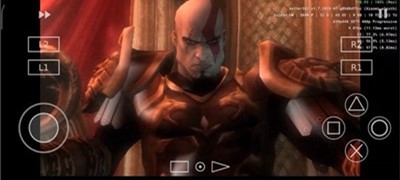
以太ps2模拟器是个主打主机游戏载入与移动端适配的模拟器工具,用户可以在手机上运行多种PS2内容,把熟悉的老游戏重新搬回掌上设备。以太ps2模拟器软件把游戏读取、按键调整、分辨率提升和手柄连接放进同一套使用过程里,不只是单纯打开文件那么简单。不同设备上能调的性能选项也比较关键,画面表现和运行状态往往要靠设置慢慢磨合。以太ps2模拟器app适合对想在安卓设备上重温旧主机游戏的用户。
温馨提示: 以太ps2模拟器安装包名为【AetherSX2】
| 小编推荐 | 应用说明 | 软件地址 |
| Eden模拟器 | 92b101d最新版 | 查看 |
| 超玩OpenBOR模拟器 | 1.1.1官方版 | 查看 |
| epsxe模拟器 | 2.0.18官方版 | 查看 |
1、点击导入文件自己选择放置 PS2 ROM 的文件夹
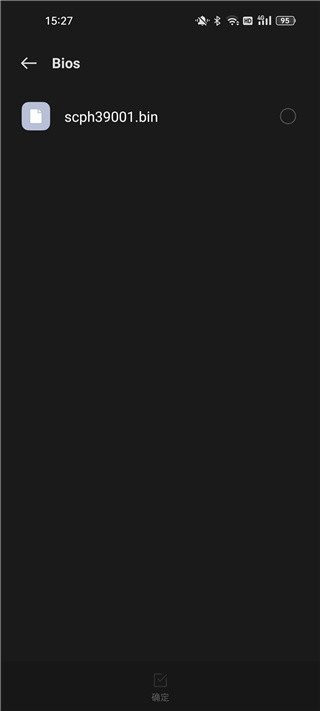
2、去网上搜索自己想玩的游戏rom,放到刚刚选的文件夹里
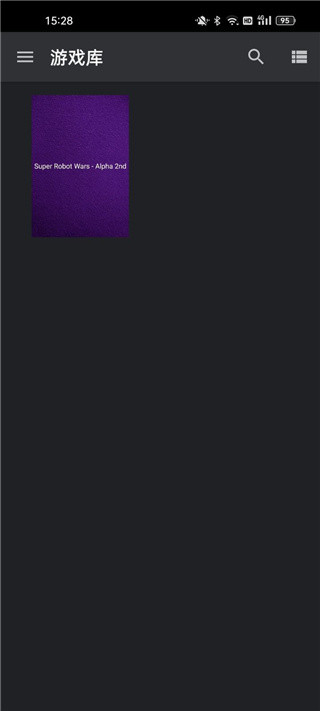
3、重启模拟器,等它自动扫描后就会出现游戏图标
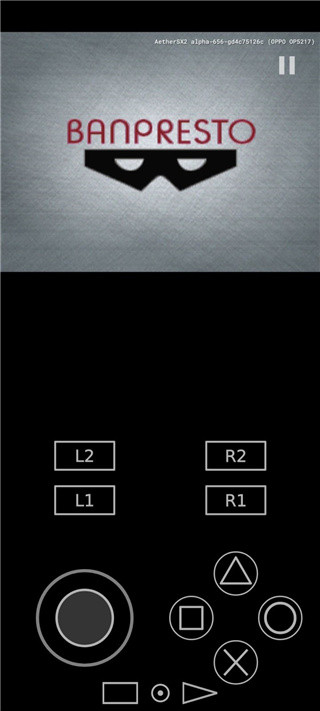
首先重置设置-选择安全设置。
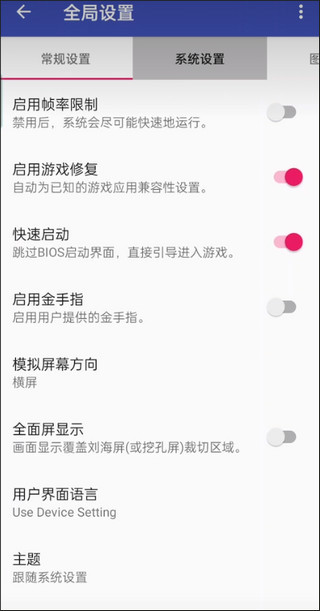
【常规设置】
启用帧率限制打开
启用游戏修复打开
快速启动打开
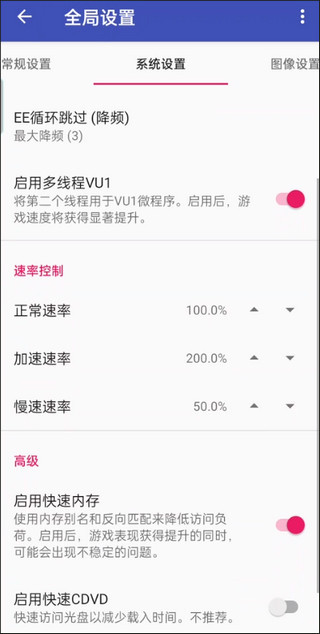
【系统设置】
EE循环率0
EE循环跳过0
启用多线程VU1:打开
启用快速内存:打开
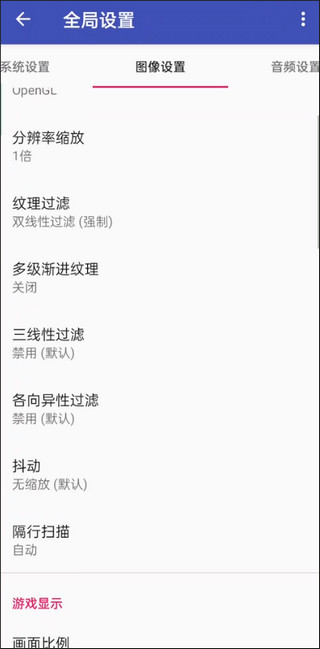
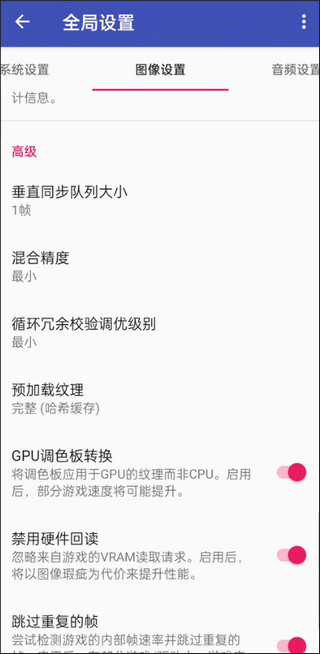
【图像设置】
渲染:OpenGL
分辨率缩放:1倍
多级渐进纹理:关闭
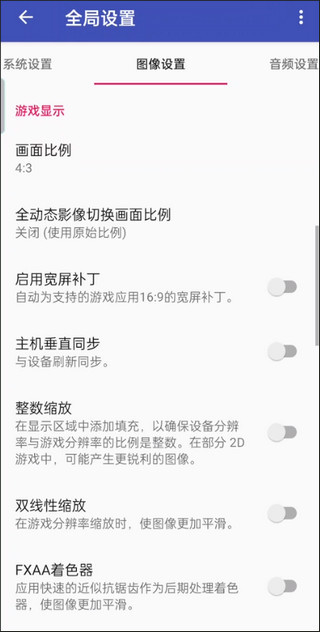
游戏显示
画面比例:4:3
其他全部关闭。
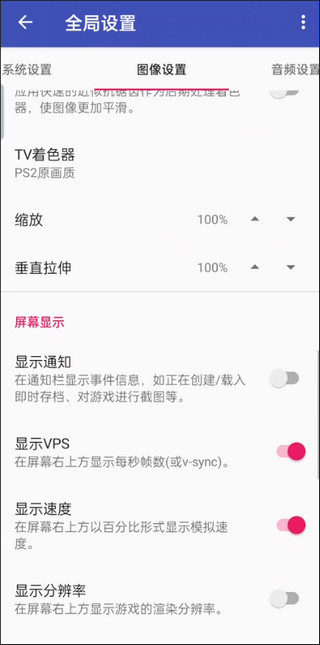
屏幕通知:
显示VPS:打开
显示速度:打开
其他关闭。
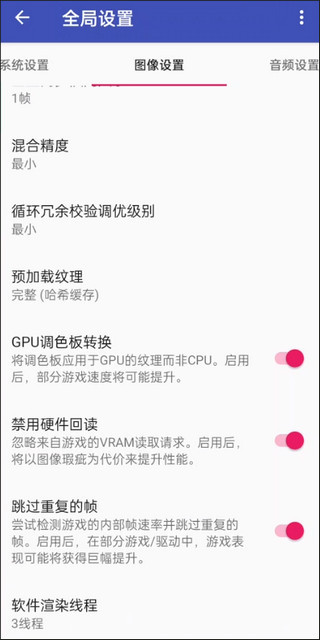
高级
垂直同步队列大小:1帧
混合精度:最小
GPU调色板转换:开
禁用硬件回读:开
跳过重复的帧:开
【高级设置】
ee epu加减修正关闭。
1、首先下载ps2,下面提供的ps2链接,下载下来是一个压缩包,将其解压到一个独立的文件夹里。
2、接着运行pcsx2-wx.exe文件,打开以后你就会看到一个设置界面,一般系统会默认给出设置,下面我们提供一个最普遍的设置方法,你不需要懂得各个参数是什么意思。
一般配置如下(注:下拉列表里有这些选项,你直接选择图示中的选项即可),最后的三个参数USB、FW、 DEV9可以不设置。
3、接着切换到BIOS,如果你下载的我提供的ps2模拟器,放到我们的模拟器的文件夹下的BIOS文件夹下
【游戏载入】
以太ps2模拟器最基础的作用,就是把对应格式的游戏内容导入设备后进行读取,让用户能直接在手机上打开主机作品。进入使用阶段后,文件识别和启动效率会直接影响体验,能不能顺利开局往往就是第一道门槛。
【按键设置】
手机端操作和原本的主机手柄差别很大,所以虚拟按键怎么排、大小怎么调、位置怎么放都会影响实际游玩感受。以太ps2模拟器把这部分留给用户自己调整之后,不同类型的动作、格斗或角色扮演内容也会更容易适配。
【画面增强】
除了把游戏跑起来,很多用户也会在意画面清晰度能不能继续往上提。软件里通常会加入分辨率、渲染倍率和显示效果相关的调节项,让一些老游戏在手机屏幕上看起来不至于太糊,观感也会整齐不少。
【手柄连接】
如果不想长期用触屏操作,外接设备支持就会显得很重要。它可以配合蓝牙手柄来补足按键手感,尤其是需要频繁移动、攻击或精确操作的游戏,在接上外设之后通常会比纯触控更稳定一些。
【性能调校】
模拟器能不能顺畅运行,很大程度上还要看设备配置和参数设置是否匹配。用户在使用过程中往往需要根据机型去调整性能选项,把画面、帧率和发热之间的平衡慢慢找出来,这也是整套体验里很关键的一部分。
1、稳定性高:
以太ps2模拟器软件经过精心开发和优化,具有良好的稳定性,能够在不同的操作系统上平稳运行,保证游戏的流畅性和稳定性。
2、界面友好:
模拟器软件的界面简洁明了,操作简单直观,即使是初次使用者也能够轻松上手,享受游戏的乐趣。
3、更新及时:
软件团队定期更新软件,修复bug,优化性能,为用户提供更好的游戏体验。
1、以太ps2模拟器每个用户都可以流畅地控制手机内部的软件,在这里使用时不会出现卡游戏现象;
2、直接下载游戏就OK了,可以提供稳定的游戏下载服务,下载游戏不会断线。
3、无论在什么时候都能让自己轻松地去玩自己想玩的游戏,都能带来非常完善的游戏服务,玩游戏也会有更好的体验。








 wii模拟器手机版
  melonds模拟器
  GBC模拟器汉化版
  NES模拟器
  盖世模拟器
盖世模拟器  Suyu模拟器
  epsxe模拟器
  超玩OpenBOR模拟器
 海豚模拟器中文版
  小鸡模拟器TV版
 bochs模拟器
  掌上穿越火线手机版
  MaldiVes模拟器
  红仙画质助手正式版
  skinseed中文汉化版