
office精简版是面向移动端的轻量化办公工具套件,整合了文档编辑、表格处理、演示制作与PDF管理等多种核心功能,让用户在一个应用中即可完成日常办公需求。office精简版app支持对Word、Excel与PPT等常见文件的创建与编辑,同时内置丰富模板资源,帮助用户快速生成专业内容。office精简版提供云端同步与多人实时编辑功能,方便团队共享与共同修改文件,提升整体办公效率。
| 小编推荐 | 应用说明 | 软件地址 |
| WPS Office手机版 | 14.20.2最新版 | 查看 |
| Word文档手机版 | 3.1.4安卓版 | 查看 |
| ChatExcel | 1.0.1官方版 | 查看 |
温馨提示:office精简版应用安装包名为【WPS Office Lite】。
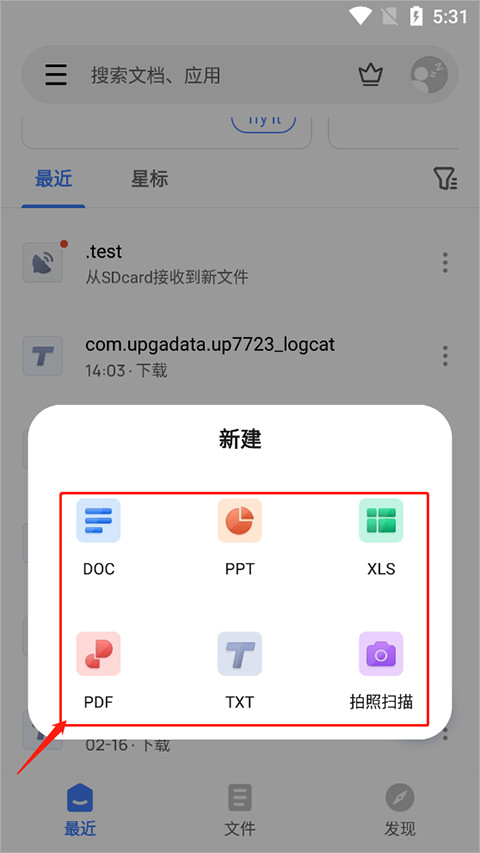
1、安装好office精简版后打开,来到下方主界面,点击右下角的“+”号。
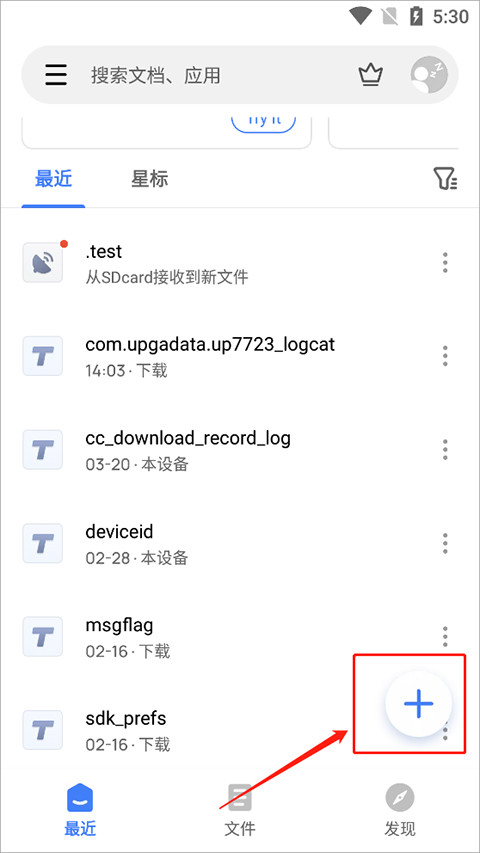
2、接着在弹出的窗口中选择文档格式(这里以word也就是doc为例)。
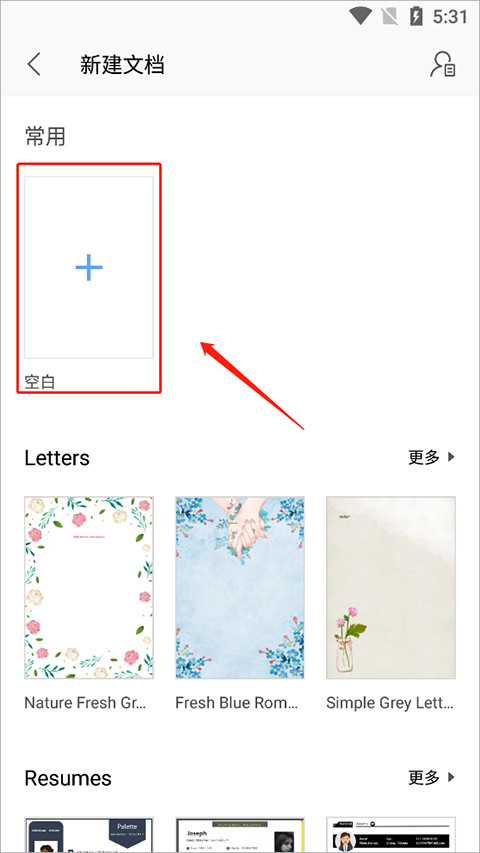
3、来到新建文档界面后,点击常用下方的空白文档即可创建一个空白文档,如果想要使用wps office预设样式,那么下滑找到并点击自己心仪的样式即可,
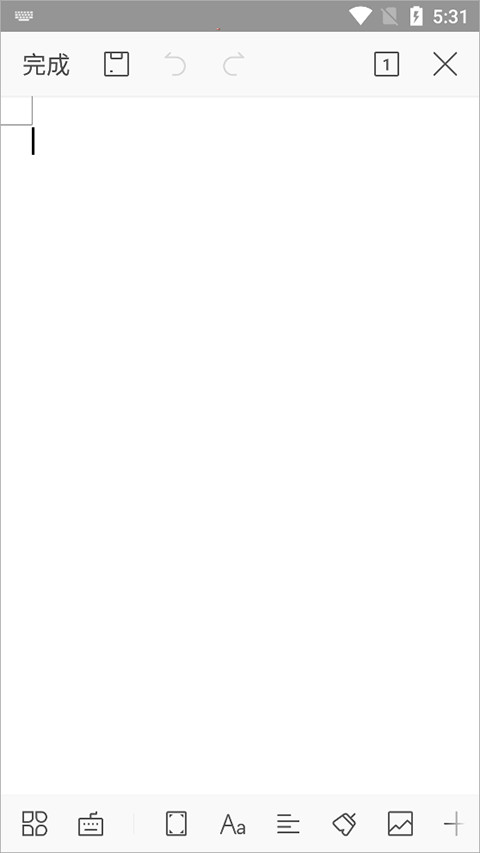
4、这样就可以创建成功了。
1、在软件中选择“发现”。
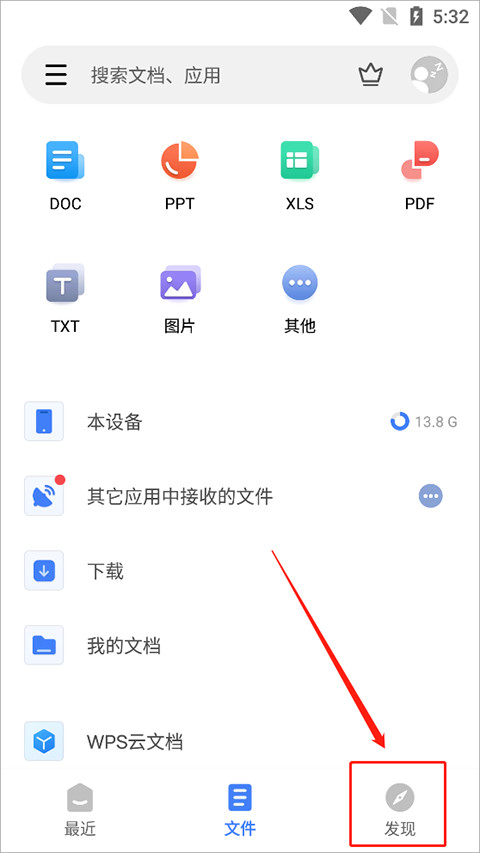
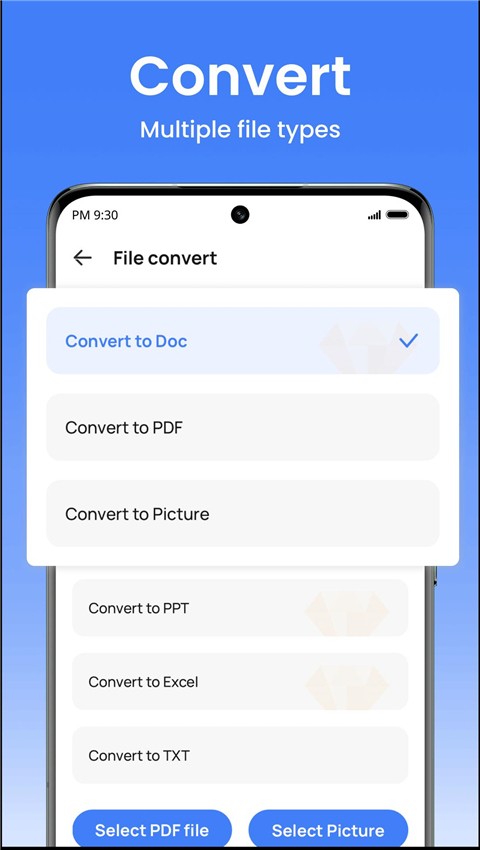
2、在“发现”中选择“文档转换”。
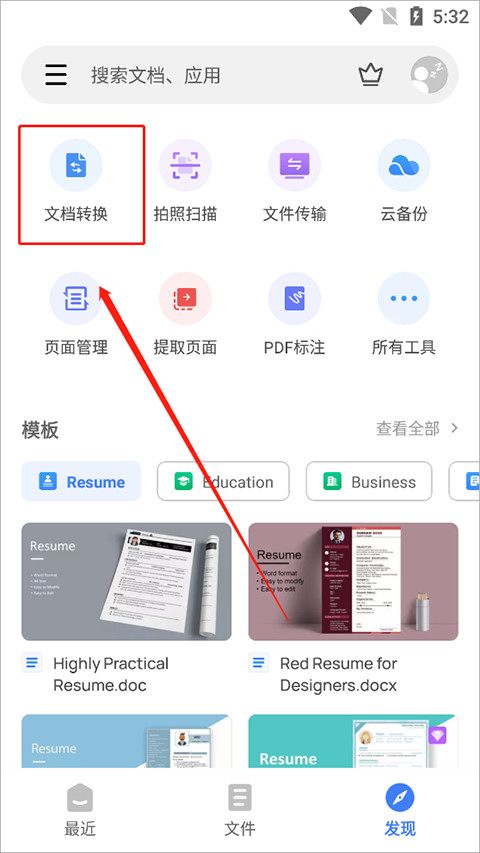
3、在“文档转换”页面可以选择自己需要转换的格式。
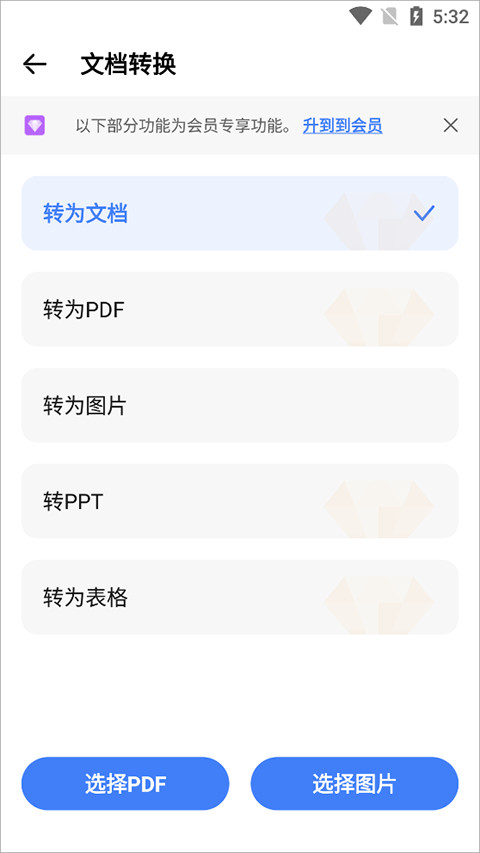
4、然后选择图片。
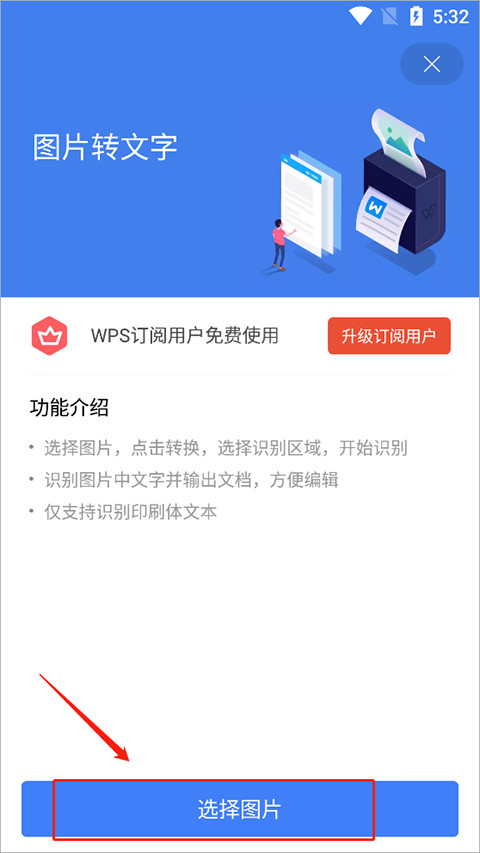
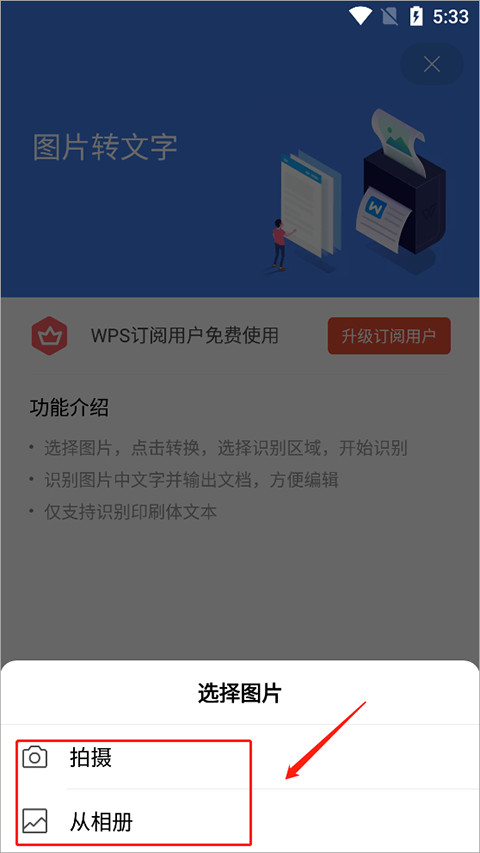
5、选择图片有两种方式哦,可以拍摄或者是从相册中选择。
6、选好之后,点击确定。
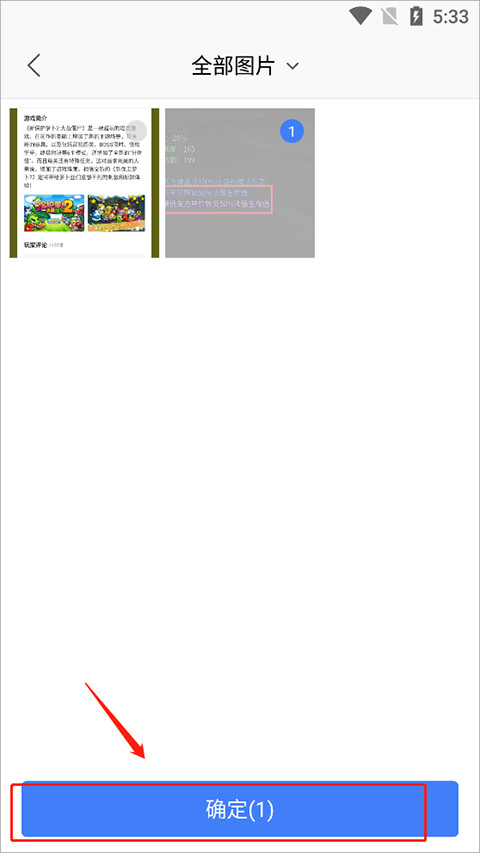
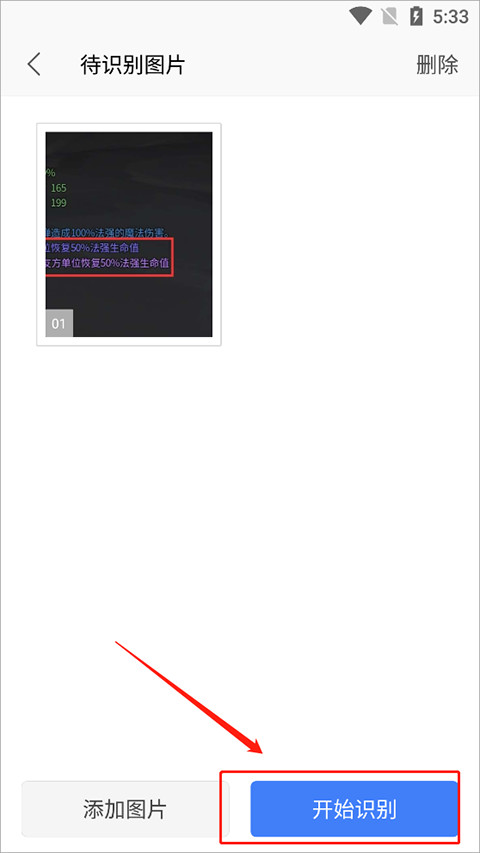
7、点击转换,选择识别区域,开始识别即可。
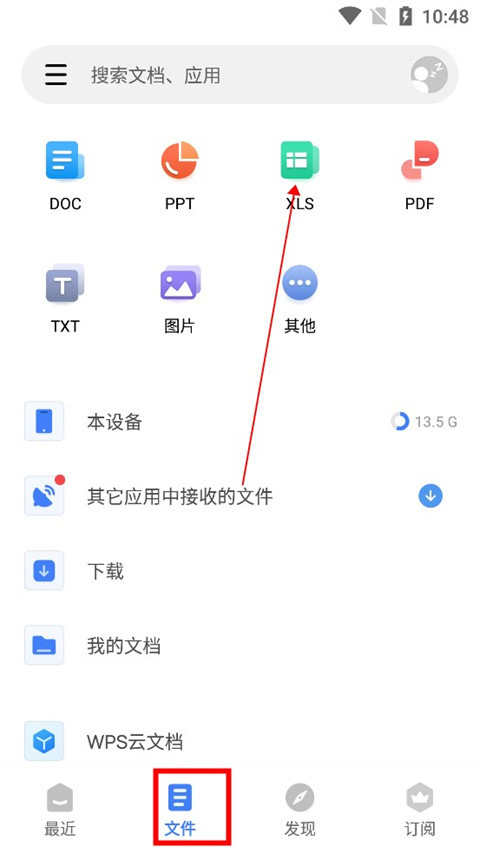
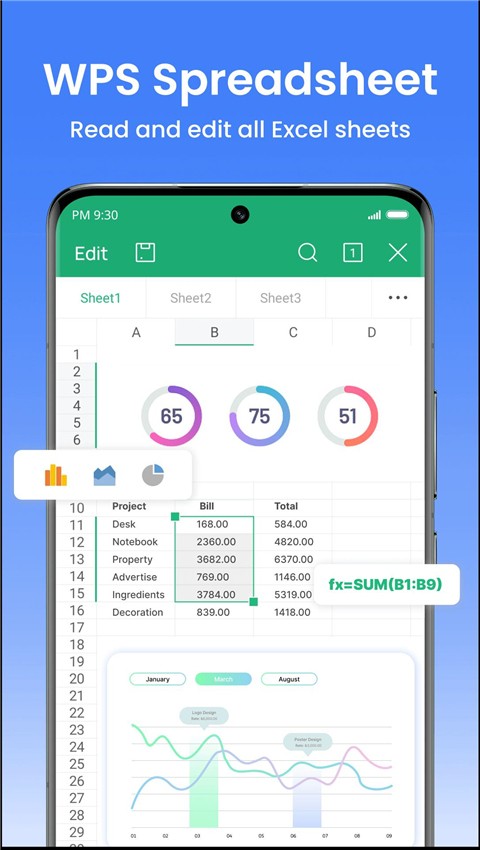
1、首先进入office精简版当中,进入文件板块,点击“XLS”可以查看手机内所有的表格;
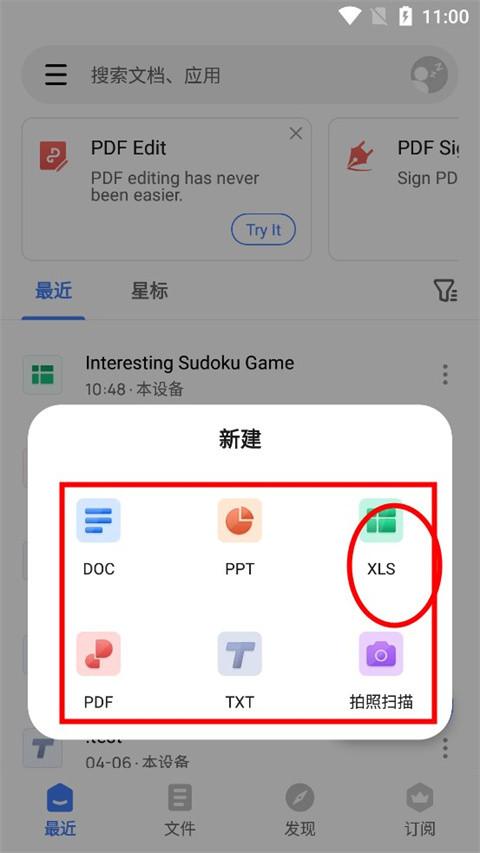
2、进入最近板块,点击下面最大的那个“+”,开始新建表格;
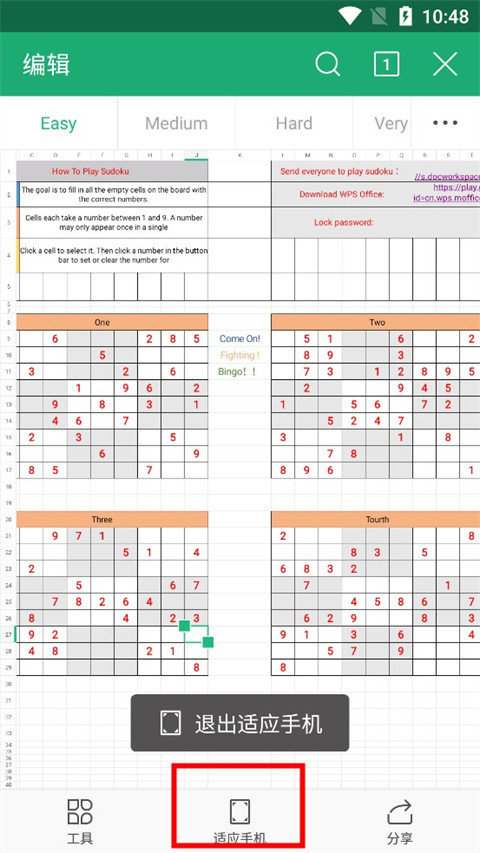
3、在做表格之前我们先看看怎么查看表格,先点击“适应手机”,这样使用起来会方便很多,上面easy、medium、hard,这些是页码,都是可以进行更改的;
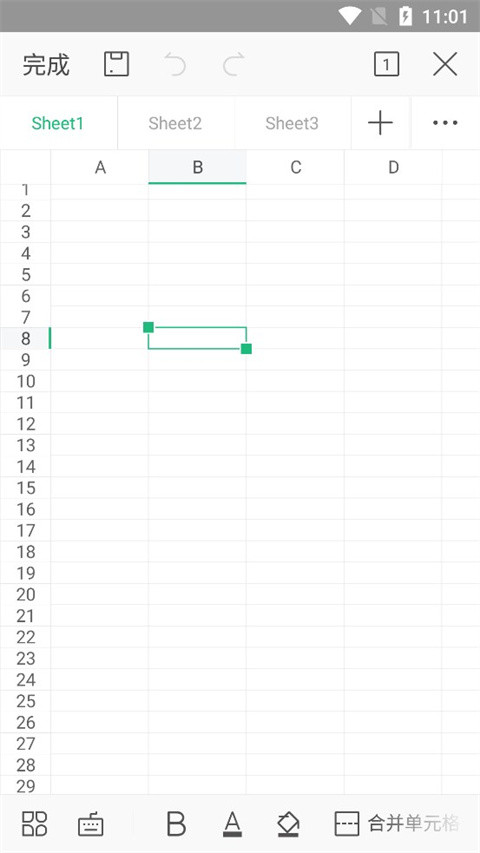
3、开始制作表格,在表格内输入自己的内容,下面的都是一些简单的工具,加粗、字体的颜色、填充、合并单元格,这种简单的小编就不多说了;
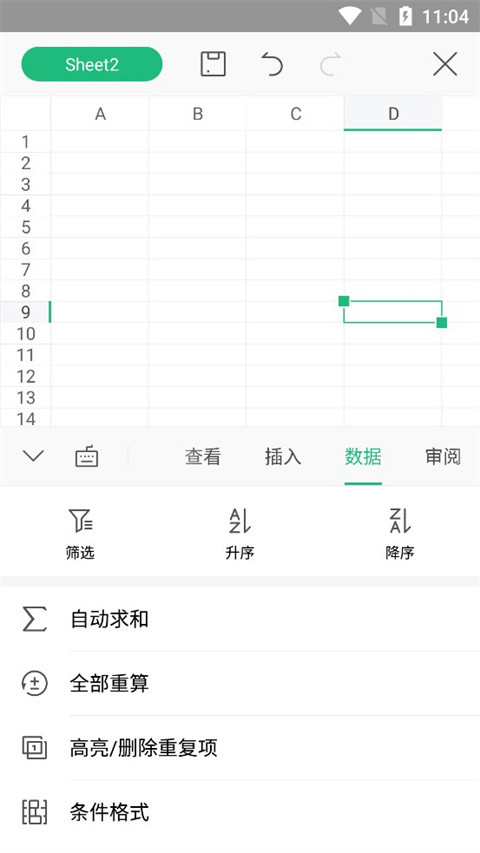
4、在这里看看数据工具吧,筛选:大家只需要选中自己需要筛选的数据,点击升序或者降序即可,很简单;
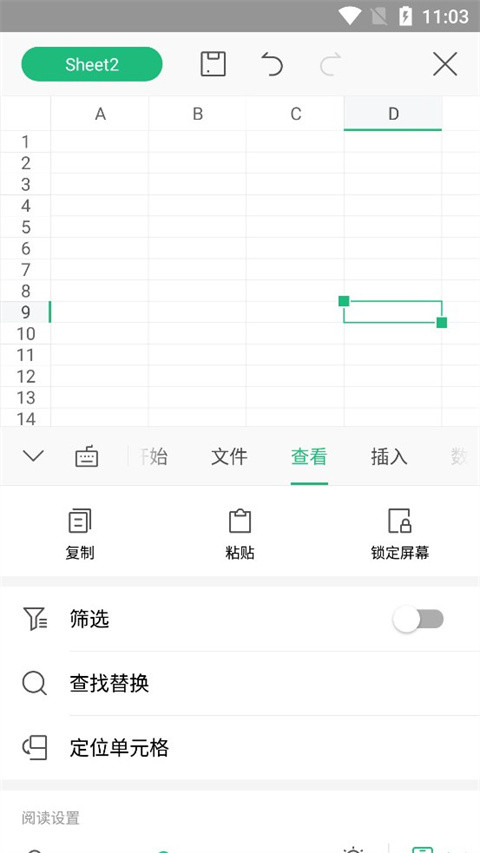
5、查看里面主要用到的功能就是查找和替换了,大家只要输入找到自己需要替换文字或者数字,在下面写上需要替换的即可;
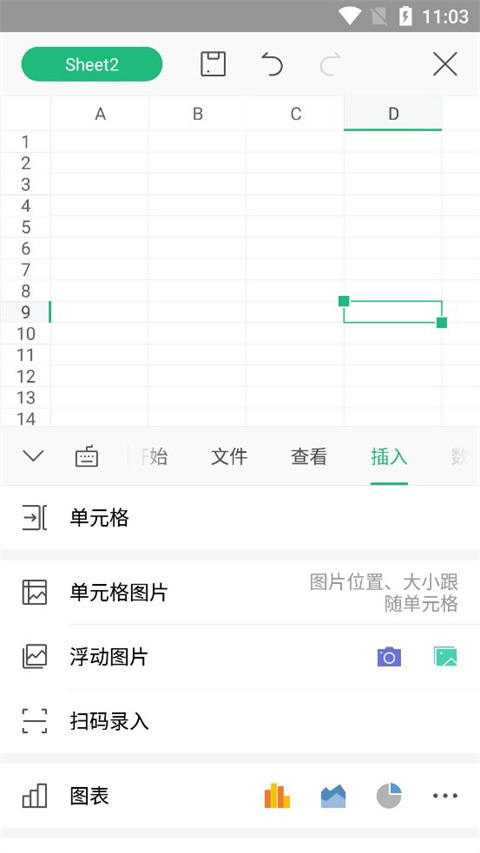
6、插入,在这里主要是插图片,单元格图片和浮动图片还有有点区别的,浮动图片是GIF类型的图片格式,而单元格图片是JPG格式,大家根据自己的需求选择。
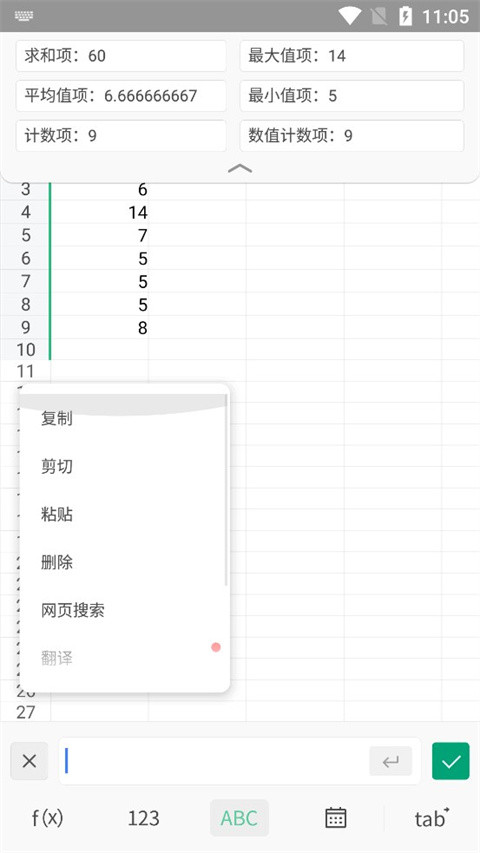
7、最后,当我们输入单元格之后,选中全部可以进行复制、剪切、显示求和等功能;
1、集成在线共享与评论系统,可快速生成分享链接并设定权限,便捷收集反馈意见。
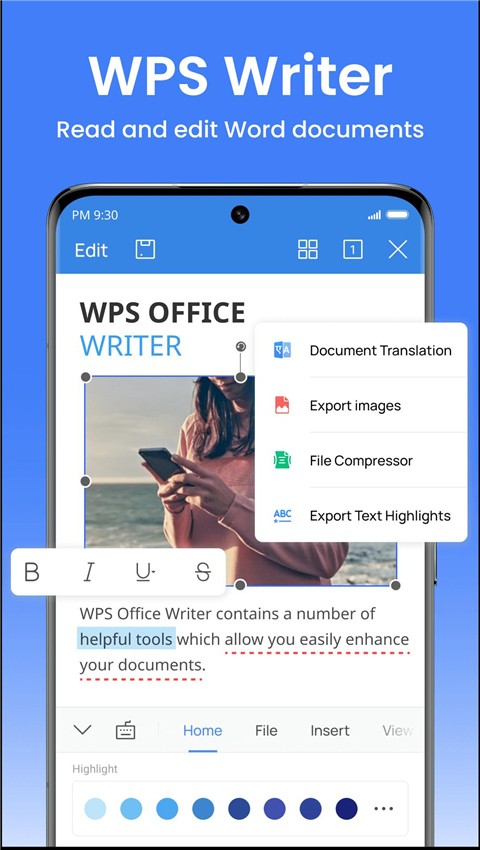
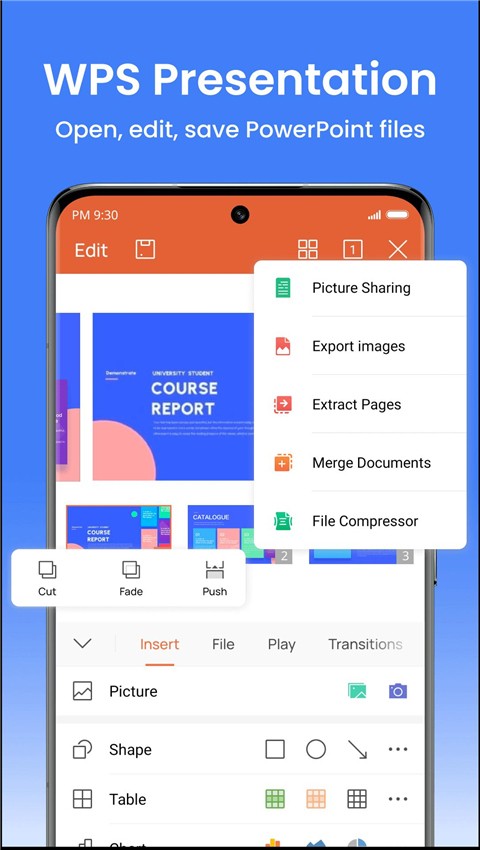
2、提供从新建、编辑、格式化到排版输出的完整文档处理能力,支持丰富的对象插入。
3、具备数据录入、公式计算、图表生成及数据分析等表格处理功能,满足数据处理需求。
4、支持多成员在线同时对同一文档进行编辑与批注,并实时显示更改,极大促进团队协作。
5、将文档、表格、演示文稿等不同组件的编辑功能深度整合,提供统一的操作界面与体验。
1、内置安全可靠的云存储服务,确保文档随时随地都能安全存取,实现跨设备无缝接力。
2、提供海量精心设计的模板资源,覆盖报告、简历、预算表等多种场景,助力快速创作。
3、实现在单一应用内完成多种格式文档的处理流程,避免了在不同软件间频繁切换的繁琐。
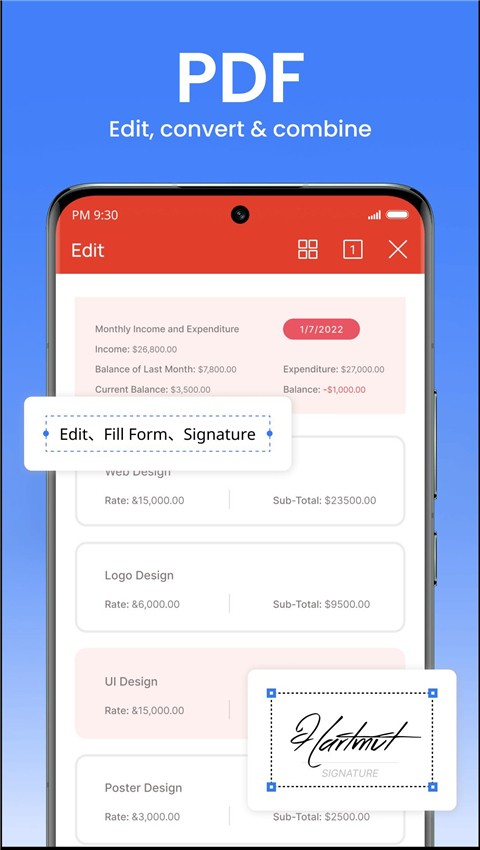
4、软件内对PDF文件具备强大的直接编辑与注释能力,无需借助其他转换工具或专门软件。







 ChatGpt手机端
  轻闪PDF
轻闪PDF  powerpoint
  AutoCAD
  优品ppt
优品ppt  跨声2.0
跨声2.0  富士打印
富士打印 
 leadeep ai
  雨诺盘点
雨诺盘点  zarchiverpro蓝色版
  ChatExcel
  腾讯通RTX
  chatbox手机版
  za解压器
za解压器 
 爱做ppt免费版
  福昕阅读器手机版
  小飞机网盘官网版
  小雷达工具箱
  腾讯文档
腾讯文档