

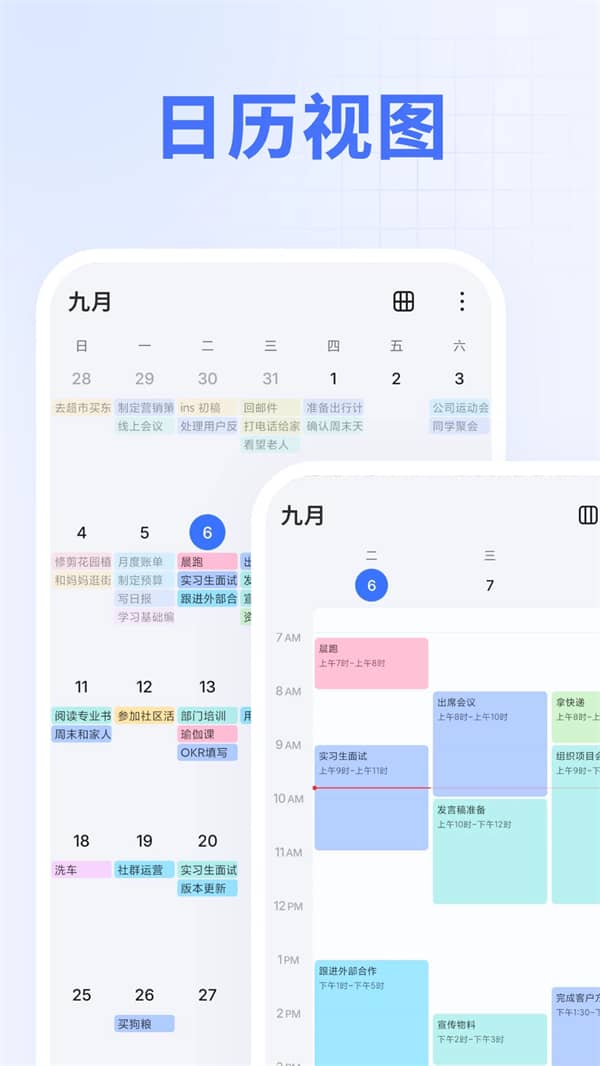
滴答清单小程序是高效实用的日程管理与提醒工具,帮助养成自律与专注的习惯。滴答清单小程序软件提供清晰直观的日历视图,方便用户记录和查看任务进度与打卡情况,同时支持任务同步与周期性提醒,让重要事项不易遗漏。滴答清单小程序还具备清单生成、邮件同步、地点与农历提醒等多种功能,操作简单、界面清爽,适用于学习、工作及生活中的多种计划管理需求。
| 小编推荐 | 应用说明 | 软件地址 |
| 清单自习室 | 3.7.6官方版 | 查看 |
| Utodo小清单 | V1.8.60安卓版 | 查看 |
| 番茄清单 | 1.1.4最新版 | 查看 |
| 日历清单手机版app | 2.1.43安卓版 | 查看 |
1、创建任务,点击滴答清单小程序列表页右下角「+」键,在输入框里写下任务后点击右侧「保存」图标即可创建任务;
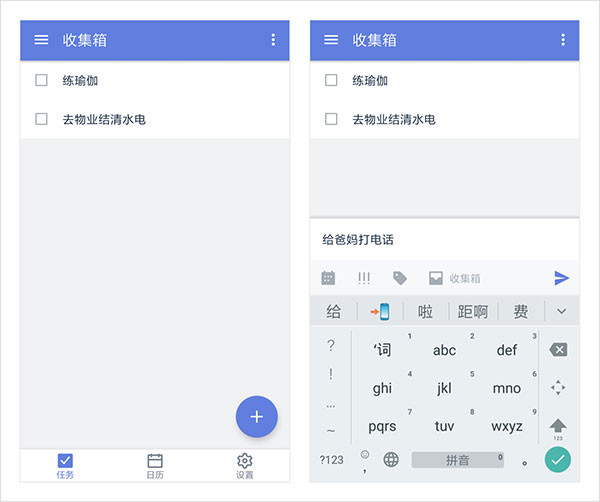
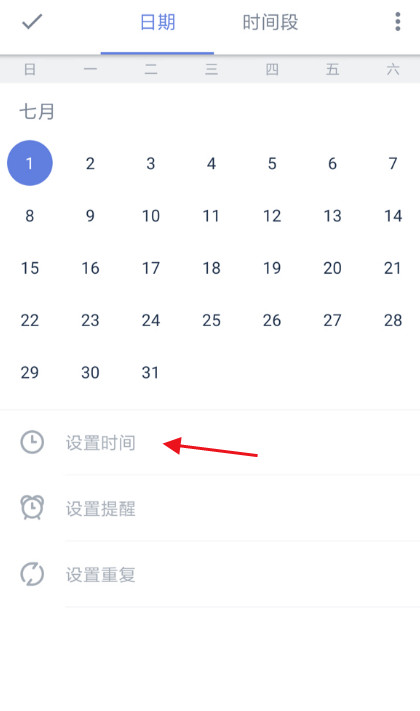
2、设置日期和提醒,点击任务进入详情,再点击「日期&重复」;
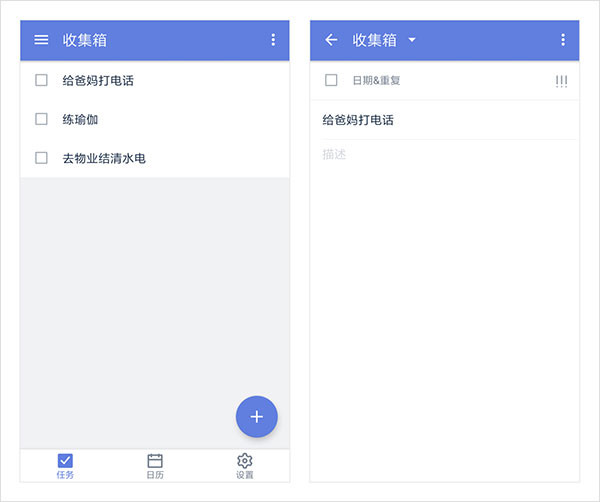
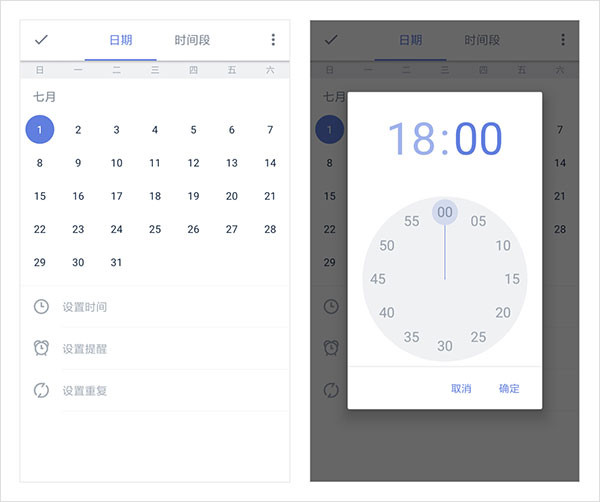
先选择日期,如果需要提醒,点击「设置时间」选择几点几分,最后点击页面左上角的「完成」图标即可成功设置提醒。
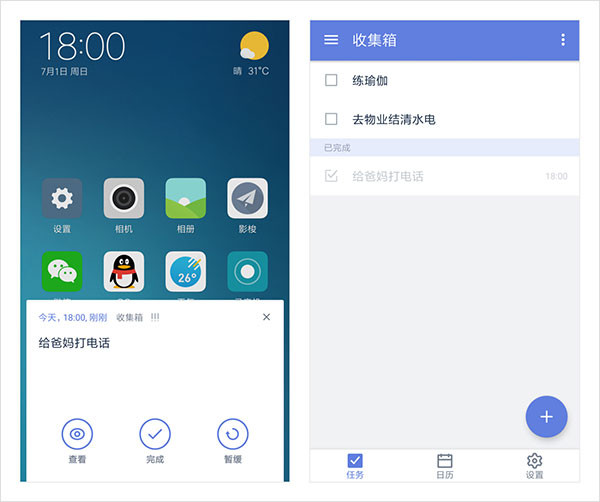
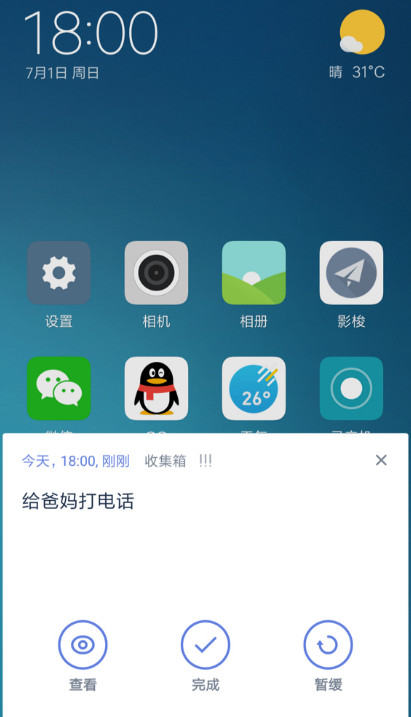
3、完成任务,提醒响起后就可以着手去做这个任务,任务完成后,点击弹窗下方的「完成」图标即可将任务打勾。或者在应用里点击任务左侧的小方框。
1、点击滴答清单小程序主页右下角的加号,写完后点击保存即可完成创建。
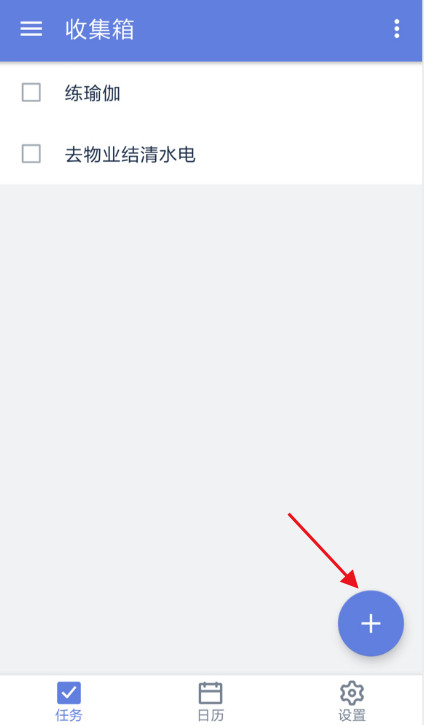
2、点击任务后进入详情页勾选日期&重复选项即可设置日期和提醒。

3、点击日期,设置需要提醒的时间和重复次数,最后点击完成即可。
4、事项会按时弹出提醒,完成后点击完成按钮即可。
1、打开手机分屏模式,点击下方菜单栏中的“窗口小工具”选项。
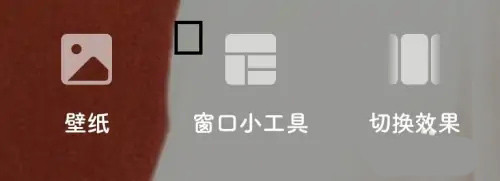
2、往后滑动菜单栏找到滴答清单小程序组件,点击模块滑动添加到手机桌面。
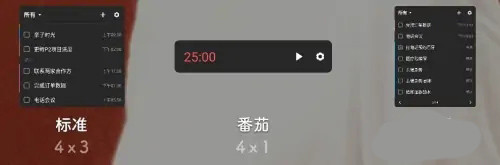
3、点击进入设置页面,根据需求选择清单的时间、类别、字体等参数。
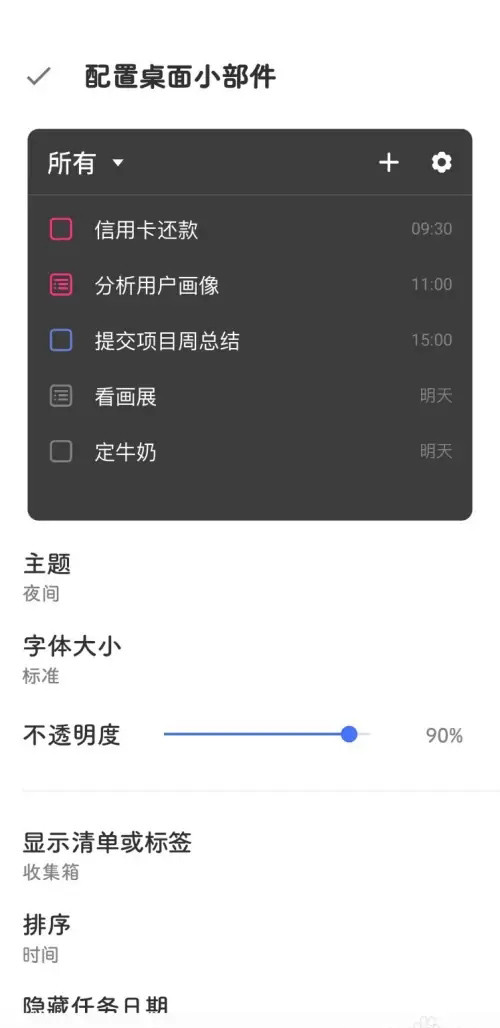
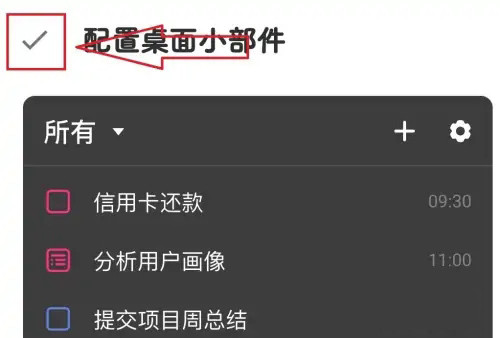
4、设置完成确认无误后,点击左上方带有勾的图标,完成保存,返回桌面即可看到滴答清单显示在桌面上。
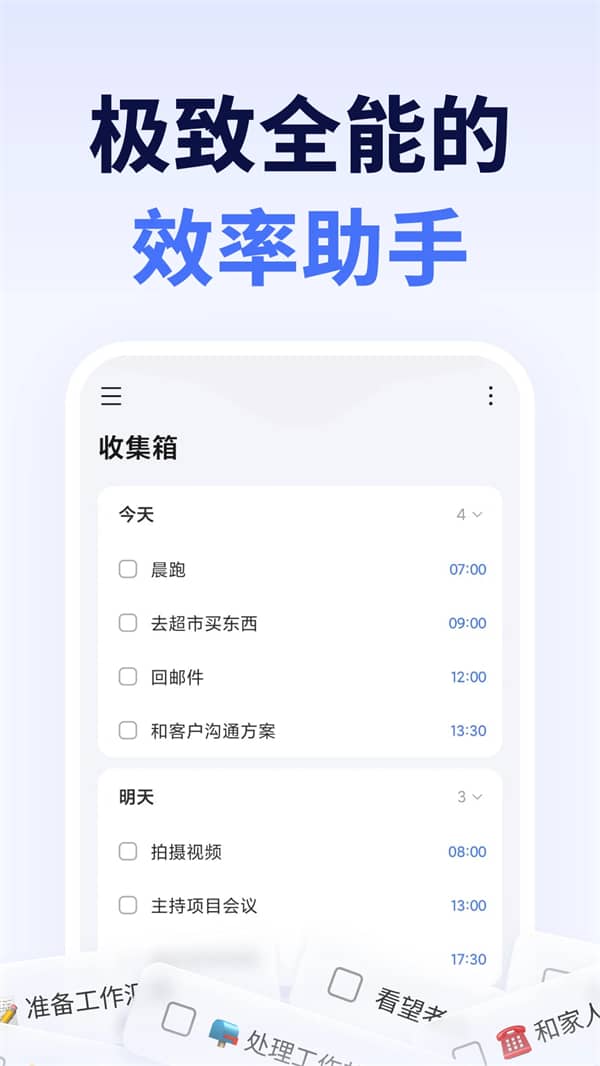
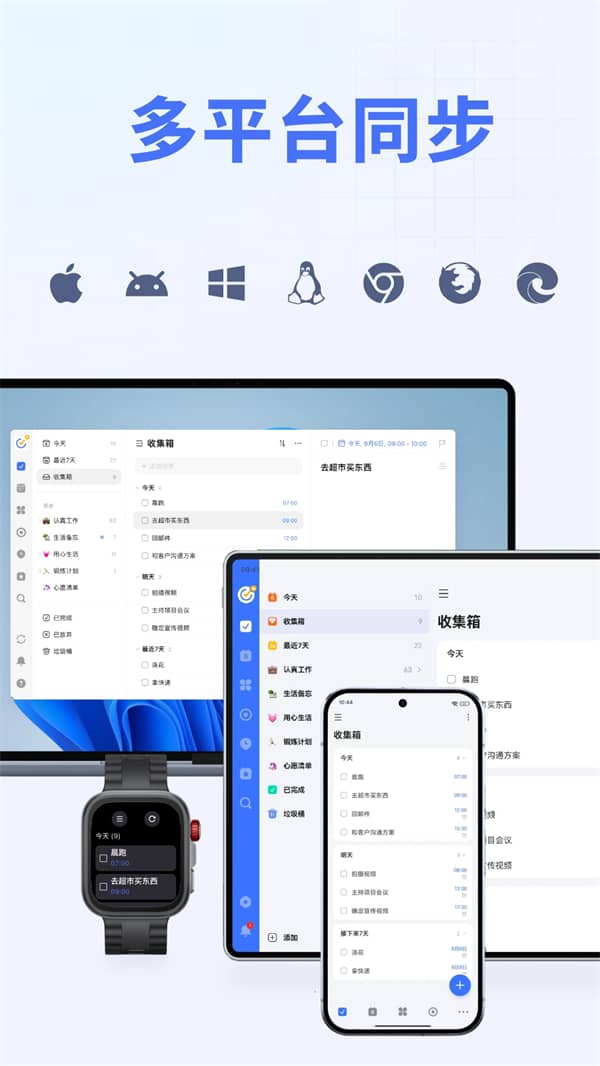
1、多端同步:在手机、平板、网页等多个设备云同步,随时随地查看日程安排和备忘事项。
2、快速添加:滴答清单小程序支持「文本创建」、「语音输入」多种方式添加任务。
3、智能识别:自动识别添加任务时的日期和时间,为你设置提醒。
4、全能提醒:自定义设置重复提醒方式,不会错过任何重要事情。
5、日历视图:在直观的日历视图中查看日程计划,轻松拖动任务即可实现管理。支持订阅第三方日历。
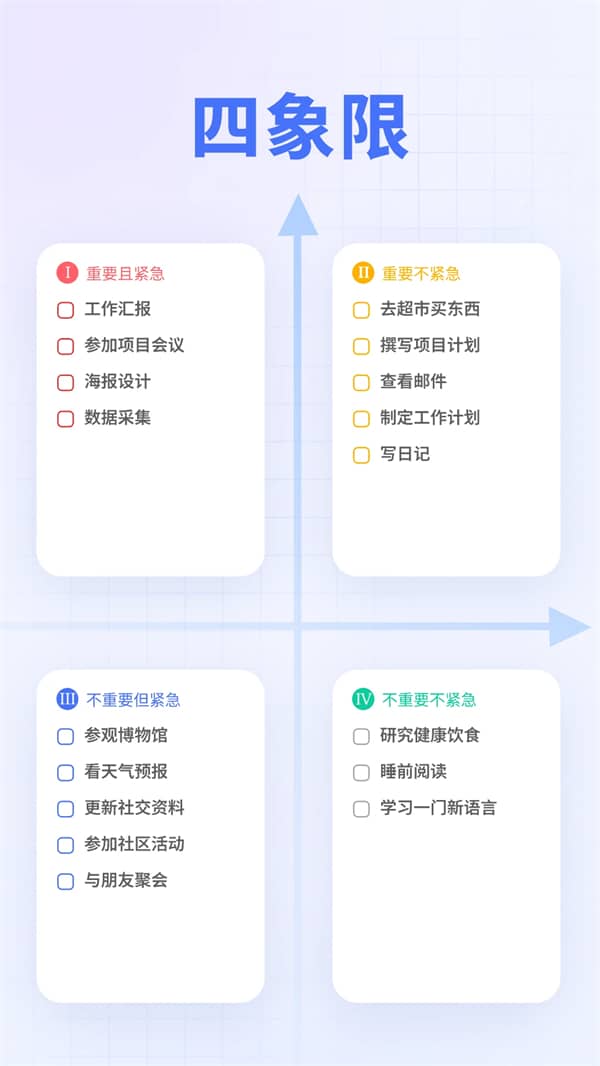
6、四象限视图:按不同的条件在四个象限显示相应任务,任务的轻重缓急更加一目了然,帮助你更好地聚焦。
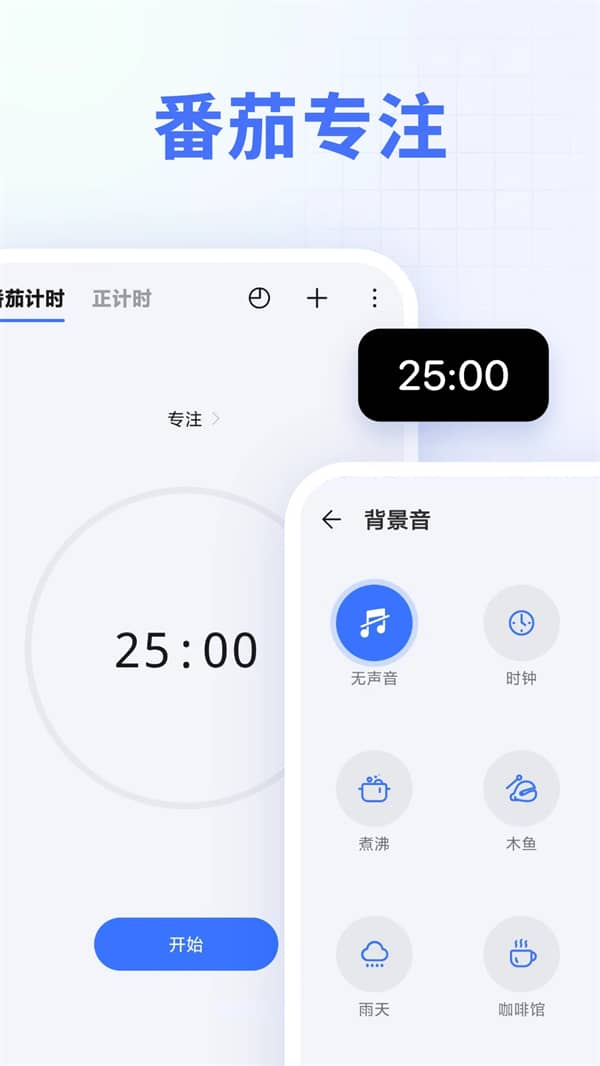
7、番茄计时:自定义专注时间和休息时间,形成良好的工作节奏。
8、习惯养成:打卡记录和跟踪每一个习惯,进步都看得到。
9、清晰分类:清单和文件夹可以管理任务,标签可以分类任务,优先级可以区分任务重要等级。
10、灵活排序:可按日期、标题、优先级等排序,清单任务永远井井有条。
1、可以实现跨平台云同步,电脑版,Android、iOS、网页版完美同步保存,无缝切换;
2、周期提醒,滴答清单小程序灵活强大的周期任务提醒,任务安排科学合理;
3、清单清晰分类,采用分类、标签、优先级等方式,主任务下生成子任务事项,清单一目了然,任务也会变得清晰有层次;
4、可以与朋友和同事共同完成任务,并可分配任务给其他人,滴答清单还可以订阅第三方日历任务。
v8.0.6.1版本
- 修复了一些已知问题,优化了用户体验。









 时时刻刻
时时刻刻  每日记
每日记  易学万年历手机版
  玛雅日历
玛雅日历  万年历黄历
万年历黄历  米卡日常
米卡日常  奇妙日程app
 SleepTown睡眠小镇
  喵喵记账本
喵喵记账本  喵喵自律器
喵喵自律器  每一迹
每一迹  喵喵记账打卡
  元气打卡高级版
 OPPO家庭空间
  雨燕投屏
雨燕投屏  晋江写作助手小程序
  良心云游
良心云游  即时设计ai绘图
  为知笔记手机版
  茄子快传手机版
  腾讯微云手机版
 哒哒天气闹钟小程序
  薪人薪事
薪人薪事  顺心天气预报
  保质期提醒助手